Ξ 2010/4/29 木曜日
前回 壊れたハードディスクの捨て方 でハードディスクのデータを消去する方法を記事にしたのですが、今回は自分がやっているハードディスクの活用法です。
まずはハードディスクをばらしちゃいます。

まわりのねじを取ってふたを開け更にばらしていくと分かるのですが、ディスクを読み込むヘッドの反対側に磁石があるのがわかります。

実はこの磁石が目的なのですがこの磁石がめちゃくちゃ強力なんです。

考えようによってはとっても使える磁石です。
ちょっと大変なのですが台座から磁石を取り、単体で使ってもよし。
台座ごと使ってもよし。
磁石を取り外すとこんな感じ。

強力なので壁の釘なんか探せます。(釘のあるところには木があるのでねじ込みに最的です。)
台座の穴にひもを通してゴミ袋をセット・・・。
ほかにもいろんな使い方ができます。
Ξ 2010/4/29 木曜日
パソコンを入れ替えたり、ハードディスクの故障でハードディスクを交換した時など不要になったハードディスクを捨てる時があります。
こんな時に気になるのはハードディスクの中にあるデータの処分。
特に会社などのデータが入っていた場合などは、廃棄する前のデータ消去には気をつけることになります。
よく知られていることなのですが、パソコン上などで消去しただけではデータはなくなりません。方法はいくつかあるのですが完全にデータを消去するには
1.データ消去用のソフトを利用する
2.イレーザー装置を使う
3.物理的に破壊する
です。
データ消去用のソフトにはフリーのソフトなどいろいろあるのですが、やはり米海軍準拠方式やNCSC準拠方式など推奨できる書き込み方式を選択できる市販のものが安心できると思います。

イレーザー装置は強い磁気でディスクのデータを飛ばしてしまう方法で装置が高価です。ただソフトを用いる場合は数時間かかるのに対し、数分で完了しますので業者さん向けでしょう。
個人情報保護が話題になった頃、IT関連の展示会には必ずと言っていいほどこの機器が展示してありました。
物理的に破壊するは文字どおり使えなくなるまで壊してしまえ!ということです。
たたいたりつぶしたり穴をあけたりしてディスクが元に戻らないくらい壊す、ということです。
個人的には見た目もあって壊してしまうがとっても安心できる方法です。
Ξ 2010/4/27 火曜日
”twitter”というツールの活用法を考えている時、これはつながりをプロモーションすると面白い活用ができるのでは?なんて考えていたところでした。
モバイルのアプリケーションなんかを使って、ちょっとした付加価値つながりをうまく連動できたらちょっとおもしろい企画ができそうです。
そんな矢先、こんなリリースが舞い込んできました。
Blabo!は、あなたと、いままで出会うことがなかった世界中のクライアントを結ぶプラットフォームです。 クライアントは「Blabo!」の中に、「株式会社○○の会議室」を開いています。 いろんな企業の会議室では、幅広い「お題」が話し合われているのであなたにあった会議室に立ち寄ってください。 そこでは、ちょっとしたブレストから、本格的な解決策を求める会議までクライアントを交えて行われています。 気軽に立ち寄って、あなたのアイディアでクライアントを驚かせちゃってください!
『Blabo!』、twitterをつかったマスコラボレーションのサービスです。
caaaaaaaaaahcg)
http://www.minki.jp/
Blabo!の概要としては、まず
企業などのクライアントが会議室を設けブレインの参加を集います。
会員登録をしてあるブレインが会議室のブレストに参加し、そのアイディアや意見などが反映され商品やサービスに反映されるという仕組みです。
その、ブレストが”twitter”というところが自分が「おおっ!」と思ったところでもあります。
自分のアイデアが商品に反映されるかもしれないと思うと、ちょっとわくわくして会員登録して参加の機会を待つことにします。
しかも企画によっては、『アイデアに賞品、賞金がつく場合もあります。』ということで要チェックなサイトですね。
そういえば、5月31日までに会員登録すると抽選で1名にiPadをプレゼント!ということですので、ぜひ参加という方はお早めにどうぞ・・・!
Blabo! 会員登録はこちらです。
http://www.minki.jp/signup/
そうそう twitter 必修です。
参加するなら twitter にも登録してくださいね。
Ξ 2010/4/25 日曜日
北海道フードマイスター&野菜ソムリエ&雑穀エキスパートであるミーヤンさんのプロデュースする『浜梨かふぇ』のネットショップです。
Ξ 2010/4/20 火曜日
とっても分かりやすい犬の早見表です。
犬の大きさによっても年齢が違うのがよくわかります。
外国のサイトに合ったのですが、とてもわかりやすいので載せてしまいました。
http://www.dogster.com/articles/How-to-Calculate-a-Dogs-Age-in-Dog-Years-142
にゃんこはこちら
http://www.catster.com/articles/How-to-Calculate-A-Cats-Age-in-Cat-Years-141
ねこは外猫か家猫かで大きく違うようです。
これでいくとうちのわんは40歳、にゃんは64歳くらいです。
立派なおばさんとじいさんです。
これを知ってしまったら、『いい子ですね。よちよち・・・』なんてちょっと言えなくなってしまいます。
Ξ 2010/4/18 日曜日
冷蔵庫の中にできる不思議なつらら”サカサつらら”シリーズ
今日のサカサつららはおっきいのが2つ。
ななめっています。
方向は南の方ですね。何かの暗示でしょうか?
天災が続く今日この頃、マヤ文明はこのサカサつららをどう分析するのでしょうか?
Ξ 2010/4/12 月曜日
Windows7 の Windows XP Mode 上でインストールしたアプリケーションソフトは、Windows7から直接ショートカットをクリックできると、Windows XP Modeを立ち上げることなく使うことができるようになります。
基本的にショートカットは、
『スタート』 → 『すべてのプログラム』 → 『Windows Virtual PC』 →『Windows XP Mode アプリケーション』のフォルダの中に出来ます。
アプリケーションなどによってはこのショートカットができなかったりした場合、Windows XP Mode上でこのショートカットを作りましょう。
Windows XP Mode の『スタート』を右クリック、『開く-All Usars』をクリック。

オープンしたスタートメニューの中の『プログラム』をクリック、このフォルダの中ににショートカットを作ります。
これでWindows7の
『スタート』 → 『すべてのプログラム』 → 『Windows Virtual PC』 →『Windows XP Mode アプリケーション』の中にショートカットができます。
次回からはこのショートカットで直接”Windows XP Mode”のアプリケーションを立ち上げることができるようになります。
Windous7にてIE8、IE7、IE6、IE5.5を立ち上げ並べてみました。
このように普通のアプリケーションのように動作します。
このマウやすはいずれもキチンと表示されました。
ちなみにMSNは、
IE5.5ではくずれていますね。
Ξ 2010/4/11 日曜日
Windows7 で Windows XP Mode を使えるようになったら、IE7と 『Multiple IE』をインストールします。
Windows XP Mode を起動します。
IE6が初めから入ってありますが、IE7にバージョンをアップします。
http://www.microsoft.com/japan/windows/downloads/ie/getitnow.mspx
からIE7をダウンロードします。
ダウンロードはWindows XP Mode 上のIE6で行ってください。
IE7のダウンロードのボタンは下の方にあります。間違ってIE8をダウンロードしないように注意してください。
IE7をインストールします。
http://tredosoft.com/Multiple_IE に行き『Multiple IE』をダウンロードします。
下の方の ”Download Multiple IE installer” です。

インストールの途中でインストールのIEのバージョンを選択できます。
自分の場合IE6だけでいいとは思っていたのですがついでにIE5.5もインストールしました。

Windows XP Mode 上のデスクトップに3つのIEのショートカットができました。

このままでも使えるのですが、Windows7で使いやすくするために次回はショットカットの設定をしてみます。
Ξ 2010/4/11 日曜日
Windows XP Mode とは『Windows7上で仮想的にもう一つのパソコンを動かしそのパソコン上で”WindowsXP”をうごかす』というしくみです。
よくMacでWindowsを動かしている”Boot Camp”と同じ仕組みです。
今回は WindowsXP ということで導入しますが、基本的に『Virtual PC』はパソコン本体にて動作可能なプログラムを動かすことができます。つまり、Windows2000やLinuxなどもインストールして使うことができます。
——————————————————————
まずMicrosoftのサイトから必要なファイルをダウンロードし、インストールします。
http://www.microsoft.com/japan/windows/virtual-pc/download.aspx
自分のWindous7のディションを選択し、言語を選択するとそれに合ったファイルがダウンロードできるようになります。
順番にダウンロードしインストールします。
– セットアップ –
コンピューターの再起動後、『スタート』 → 『すべてのプログラム』 → 『Windows Virtual PC』 →『[Windows XP Mode』をクリックしセットアップを開始します。
パスワードを記入し『次へ』
コンピュータの保護を選択
『セットアップの開始』をクリック
セットアップの間簡単ですがWindows XP Modeの概略を見ることができます。
セットアップが終了したらWindowsXPが起動します。
WindowsXPが起動したら通常のXPのように扱うことができます。
必要な設定を行います。
—————————————————–
次回は通常のXPでのマルチIEと同じになってしまいますが、IE7、IE6、ついでにIE5.5をインストールしてみます。
Ξ 2010/4/10 土曜日
今までWindows7でサイトの制作を、WindowsXPでIE8、IE7、IE6の検証をというふうにふたつのPCで制作と検証使い分けてきました。
しかしそろそろWindows7でもIE7、IE6を使いたいと思い早速やってみました。
手順は、
- Windows7でWindows XP Modeを使えるようにする。
- Windows XP Mode でIE7を使えるようにする。
- Windows XP Mode にて『Multiple IE』をインストール
- Windows7で直接Windows XP ModeのIE7を起動できるようにショートカットを作成する。
というやり方です。
Windows XP Modeは”Windows 7 Professional”、”Ultimate”で使える機能でIE7以下のバージョンはインターフェイスの関係からこの機能を使わないと起動できません。
残念ながら”Windows 7 Home Premium”で同じような機能を使おうとするとXPのライセンスが必要となります。
やはりある程度の高度な作業をする予定のある方には”Windows 7 Professional”以上のグレードを購入するのをお勧めします。
では次回にて”Windows7でWindows XP Modeを使えるようにする。”をやってみたいと思います。
Windows7にてIE8、IE7、IE6、IE5.5表示

Ξ 2010/4/8 木曜日
CMで見た方も多いとオムのですが、MINIの『ハルガキタ』プロジェクト、あの耳がピンクのCMです。
最初は”オシャレだな”ぐらいの関心だったのですが、プレゼントにつられてサイトに行ってみるとブログパーツがあったり、壁紙、スクリーンセーバー、それにもう終わってしまっていましたがゲリライベントみたいなものもあって、もう少し早く見ていたら・・・。とちょっと後悔しています。
ブログパーツはこんな感じで、このサイトのカラーにもっぴたりです。名前を入力して『今すぐ応援してもらう』をクリックで、なんともいい気分に!
ちょっと気に入って使っているのがスクリーンセーバー
時間を表示して”応援”してくれます。
ここでちょっとしたポイントが・・・、自分のPCはデュアルディスプレイで使っているのですが、意図しているのか、たまたまなのか、ふたつのディスプレイで違う応援が表示されます。

しばらくはこのセーバーで決まりです。
でも、これ見てるとMINI欲しくなっちゃいますね。
おっと、サラリーマンNEOの時間だ!
サラリーマンNEO、シーズン5に入りました。
MINI meets SAKURA. のサイトはこっちです。
http://mini-haru-ga-kita.jp/sakura06/index.html
Ξ 2010/4/6 火曜日
冷蔵庫の中にできる不思議なつらら”サカサつらら”シリーズ
今日のサカサつららは3つです。
いい具合に育っています。
そういえば国の借金もいい具合に育っているみたいで、『子供手当て』なんてわけわからないことしてていいのでしょうか?
そういえば先日近くのスーパーでこんなことがありました。
4人家族が買い物をしていました。
アイスを手に持っている子どもが母親に戻すようたしなめられます。
子どもは5mぐらい離れたアイスの場所に、ピッチャーのようにアイスを投げ入れます。
幸いというか冷凍庫には入ったのですがその時の父親の一言に耳を疑いました。
『ナイス!』
こんなのに税金使われるんですか?
泥棒ですね。
Ξ 2010/4/5 月曜日
作ったサイトのGoogleマップを見ていたら、なんか初めて見るマークが。
この青赤のメガネをかけた人は何だ?

で、クリックしたらストリートビューがこんな具合に、

青と赤で見る3Dではないですか、なんというか無駄というか、お茶目というか・・・。
Ξ 2010/4/4 日曜日
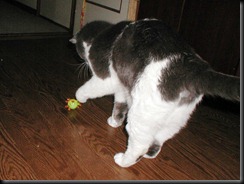
住商アグロインターナショナル株式会社さんの猫用ハーツ(Hartz)ペット用製品、『ビジーボール』が届きました。
今回の主役は家のにゃん、モニタとして遊んでみます。
ボールの中には鈴が入っていてしゃらしゃらと音がします。
家の猫に大好評だったのが真ん中の羽根のついたボール。
爪でいい具合に引っかかって勢いよく飛んでいきしばらくの間遊んでいました。
狙っています。
ちょいちょいとやって・・・
このあとバシッとやって、ドドドドとなります。
残念ながら遊んでる姿は速すぎて写真に撮れませんでした。
他にもワン用の商品や、猫のおもちゃで
お魚ファンファン
くるくるフェザー
いないいないチュウ
ゆらゆらパンチ
なんて、かわいらしいネーミングのついたおもちゃがあります。
こうやって記事を書いている間でも、横の廊下では家のにゃんが、シャラシャラシャラン、ドドドドドドドド・・・・・。
ハーツ(Hartz) にゃん用 ビジーボール
興味のある方はこちらへハーツ(Hartz)

Ξ 2010/4/4 日曜日
冷蔵庫の中にできる不思議なつらら”サカサつらら”シリーズ
今日のサカサつららは3つです。
めっきり春らしくなってきました。
今日の午前中はワンとふたりでぶらり公園でお散歩です。
Ξ 2010/4/3 土曜日
注文していたDELLの『Studio XPS™ 8100』がやってきました!!
注目のCore i7-860搭載機です!!


カスタマイズはWindows7を ”Windows 7 Professional 64bit” にしたこととメモリを ”4G” から ”8G” にしたことぐらいです。
今回のもくろみはもちろんWindows 7と相性ばっちりのCPU 『Core i7』の導入。
しかも出たばっかりの 860 を使ってみたかったから・・・。
それと白いマシンが欲しかったのです。
現行機はCore™2 Duo E8500で不満自体はないのですがどうしてもCore i7-860の”ターボブースト”を見てみたかったから。なんでも状況に合わせ最大で3.46 GHzまでクロックが上がるとのこと。
消費電力も少ないということでエコも考えての購入です。
セットアップ時に気がついたことなのですが、アプリケーションソフトのインストールがすごく速い、現行機で1時間くらいかかっていたインストールが30分もたたずに完了したりします。
同じ8GのメモリですのでやはりCPUによる効果がおおきのでしょうか?
現行機でのWindows エクスペリエンスはこんな感じ
新DELL XPS8100でのWindows エクスペリエンスはこんな感じです
まだまだこれからアプリもインストールしていきますのでどうなるかわかりませんが、この体感速度は期待が持てます。
Studio XPS 8100
Ξ 2010/4/1 木曜日
WordPressのテーマ制作の中でちょっとはまってしまったところがあるのでメモ。
よく新着記事などで新しい記事を5件など表示させたい時があります。

このサイトでは『RECENT』がその役割を持っています。
大抵はこんな感じ
|
<?php query_posts($query_string . "&showposts=5&order=DESC"); ?> <?php if (have_posts()) : while (have_posts()) : the_post(); ?> ・ ・ ・ <?php endwhile; ?> ・ ・ ・ <?php endif; ?>
|
query_posts を使ってループを作って表示です。
showposts は表示する数
order で昇順、降順を指定です。
カテゴリーを指定するときは cat=○ で指定するのですが、除外の方法が分かりませんでした。
あれこれやってみたところなんてことはない - をつければよかったようです。
cat=-5
これでカテゴリーIDが5以外のループができます。