今日のサカサつらら 2010/10/26
Ξ 2010/10/26 火曜日
冷蔵庫の中にできる不思議なつらら”サカサつらら”シリーズ
今日のサカサつららは3つです。
鋭いつららが1つ、小さいのが2つです。
寒くなってきたせいか、かぜの真っ最中です。
みなさんもお気をつけてください。
冷蔵庫の中にできる不思議なつらら”サカサつらら”シリーズ
今日のサカサつららは3つです。
鋭いつららが1つ、小さいのが2つです。
寒くなってきたせいか、かぜの真っ最中です。
みなさんもお気をつけてください。
Windows Live (旧おすすめパック)名前も新たに『Windows Live Essentials』となりました。
大きな変更点は Office2007から導入されているインターフェイスいわゆる『リボン』となっています。
Windows Liveとの関連性も使い勝手が良くなっているようで、Webサービスとの連携も強化されているようです。
賛否はあるもののOffice2010などでもどんどんWebサービスとの連携が強くなってきており、PCとWindows Liveサービスとファイルの同期などを積極的に進めているようです。
Windows Live Essentialsで使えるようになるのは
全部をインストールことも、選択したソフトだけをインストールすることも可能です。
Windows Live Essentialsのダウンロードはこちら
http://explore.live.com/windows-live-essentials?os=other
internet Explorer9 Beta版の日本語がリリースされてからしばらくし、目立ったバグもなさそうなので早速インストールしてみました。
http://windows.microsoft.com/ja-JP/internet-explorer/products/ie-9/home
からダウンロードしインストールします。
IE7の特徴としてはブラウジングの速さの向上とインターフェイスの簡素化、そしてなんといってもHTML5のサポートでしょう。
残念ながらそんなに早くなったような気がしませんが、きれいさっぱりとしてしてしまってます。Google Tool Barがなければつるんつるんですね。
とまあここまでなら記事にはしなかったのですが、特筆することが一つ、『Windows Live mail』が送信時に不具合を起こしてしまいます。
送信の内容の最初に『?』が付いてしまうのです。
これは送信した先でのことで知らないで使ってしまう方もいらっしゃるのではないでしょうか?
たとえば『お疲れ様です』が送信先では『?お疲れ様です』となってしまっています。
Windows Live mail 2011にても解決しませんでした。
解決策は送信のエンコードをUTF-8にすること。
『ツール』→『オプション』→『送信』の『エンコードの設定』これを”Unicode(UTF-8)”にしてOKです。
今日のサカサつらら 2010/10/17でもちょっと書いたのですが、『Panasonic Lumix GF1』 買っちゃいました。
今まで8年ほど使い続けていたOLYMPUSが調子が悪くなってしまったための代替え機です。
ちっちゃくても一眼なのでとてもよく撮れます。
特に連写は思っていたのよりも速く驚きでした。
パンケーキレンズなのですが前後のボケなんかいい味をかもしだします。
これでうちのかわいいワンやにゃんを思いっきり撮れるようになりました。
この『Panasonic Lumix GF1』前から目をつけていたのですが、ここにきて値段がいいところまで下がってきています。ついついボーナス目前なのですが思い切っての購入です。
あとはボーナスがちゃんと出てくれることを祈るばかりです。
冷蔵庫の中にできる不思議なつらら”サカサつらら”シリーズ
今日のサカサつららは2つ。
ちょっとカメラを新しくしたのですが、まだ使い方になれず、ピンボケになってしまいました。
ちなみにうちのにゃんなんかはこんな感じで撮れていい感じなんですが、なかなか難しいものです。
最近どうも気になって仕方がないCMがあります。
http://www.check-lh.com/ad/
動脈硬化に関するCMだというのは分かるのですが、流れるBGMといい、電車の中で倒れる人、心臓の鼓動、見ているこっちの心臓まで苦しくなりそうでどうも見入ってしまいます。
そのサイトがこちら
動脈硬化のことがよくわかるサイトです。
動脈硬化は血管中に増えすぎた悪玉コレステロールが塊(プラーク)となって血管を詰まらせてしまう状態のこと。
なのだそうで”悪玉コレステロール(LDL-C)”と”善玉コレステロール(HDL-C)”のバランスが重要なのだそうです。
そしてこのコレステロールのバランスをあらわす比率が『LH比(管理目標値)』。
それで『LH』というロゴなのですね。
健康といえばちょっと気になるお年ごろ。
で、さっそく会社の健康診断書でチェックしてみました。
まず、治療薬を服用しているかどうか?
LDLコレステロール値の入力 100です。
HDLコレステロール値の入力 67です。
トリグリセライド(中性脂肪)の入力 72です。
で、結果はクリアでした。
ちょっとひと安心です。
とはいえ、不摂生な生活をしている自分です。
サイレントキラーと言われているほど自覚症状のない動脈硬化、健康診断でコレステロールの異常を指摘されたときには、動脈硬化が忍び寄っているかもしれないとのこと。
ん~、あのCMが頭に浮かんでしまいました。
あのようにならないためには、コレステロール値と善玉コレステロール・悪玉コレステロールのバランスの改善が必要だってことですね。
とりあえずお酒を減らして食事の改善です。
あっ!それと適度な運動。
そうワンの散歩もまじめにやります。
自分のLH比をチェックしたいという方はこちら
http://www.check-lh.com/check/
冷蔵庫の中にできる不思議なつらら”サカサつらら”シリーズ
久しぶりのサカサつららです。
約3カ月ぶりのお披露目でそんなに立派ではありませんが・・・
どうも夏というか8月~11月ぐらいの季節は条件が悪いのか去年同様なかなかお目にかかれません。
ようやくこの閑散期も過ぎましたのでここからまたサカサつららをご紹介できるのではなんて思っています。
『ジョンレノン生誕70周年』という事でGoogleのロゴもジョンレノンバージョンです。
しかもムービー付き、
365日毎日あるわけではありませんが、このGoogleロゴ楽しみにしている方もいるのでは愛でしょうか?
Wordを開くと環境変数のエラーが出て、使えることは使えるのだが画像が貼り付けれなかったりとなんとなく変。
ということで1台が持ち込まれました。
開いてっ見ると、
TEMP、一時ファイルが作れなかったようです。
環境は
・Windows7 64bit
・Office2007
です。
ここでちょっとピンと来たのが、IEの一時ファイル。
以前、余剰メモリの活用としてRAMディスクをいろいろやっていた時、IEの一時ファイルをRAMディスクに移動して不具合ゴ来た時、なぜかOfficeのエラーが出たことです。
ということで思いつきとはいえ、IEを調べてみます。
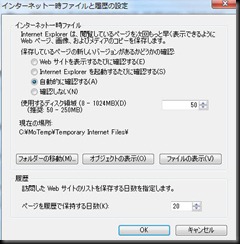
『ツール』→『インターネットオプション』
閲覧の履歴の『設定をクリック』
『ファイルの表示』をクリックしてみましたがどうもうまく動作しません。
TEMPファイルをC:\の中に作成し『フォルダーの移動』で移動してみました。
これでなぜかOfficeも解決です。
Twitter アプリケーションが「OAuth」認証になった
での記事の通りTwitterアプリケーションの認証方式が変わってしまったため、プラグインの変更です。
今度のプラグインは『wp to twitter』を使いました。
管理画面の『プラグイン』→『新規追加』で『wp to twitter』を検索。インストールします。
『設定』のところに『WP → Twitter』ができますのでここをクリックしセットアップします。
1. Register this site as an application on Twitter’s application registration page
の青いリンクをクリックして、まずはTwitterの設定をします。
————————————————————————
Twitter Developerが開きます。
ログインしていない場合は使用するTwitterでログインしてください。
【アプリケーション名】:自分で決めることができます。Twitterには”○○から”と表示されますのでちょっとは考えて付けましょう。
【アプリケーションの説明】:自分で決めることができます。
【アプリケーションのウェブサイトURL】:使用するサイトのURLです。
【所属/団体】:自分で決めることができます。
【アプリケーションの種類】:”ブラウザアプリケーション”にチェックを入れます。
【コールバックURL】:アプリケーションのウェブサイトURLと同じURLを入れます。
【Default Access type】:”Read & Write”にチェックを入れます。
【アプリケーションのアイコン】:自分で決めることができます。
『アプリケーションを登録する』をクリックします。
『I Accept』をクリックします。
keyが発行されます。
——————————————————————–
『wp to twitter』にkeyを入力します。
”Twitter Consumer Key”にtwitterの”Consumer Key”を
”Twitter Consumer Secret”にtwitterの”Consumer Secret”を入力。
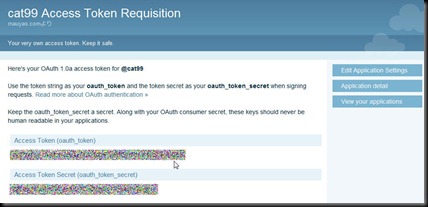
”Access Token”にtwitterの”Access Token(oauth_token)”を
”Access Token Secret”にtwitterの”Access Token Secret(oauth_token_secret)を入力。
これはtwitterの右『My Access Token』ボタンをクリックし別画面にて確認できます。
入力が終わったら『Connect to twitter』をクリックします。
これでtwitterにツイートできるようになります。
Basic Settingsの”Choose your short URL service (account settings below)”にてショートURLを『Don’t shorten URLs.』にしておかないとエラーが出ます。
ショートURLのサービスを登録しセットするか、使わない場合は『Don’t shorten URLs.』にしてください。