Ξ 2011/11/26 土曜日
年末と言えば、パソコンのトラブル!
で、おじいちゃんおばあちゃんの話を書いたのですが、「どうしたらいいのですか?」とよく聞かれます。
そんな時にアドバイスしているのが、
「印刷しようと思っている1週間まえに写真のようなものを印刷してみてください。」
というもの。
これによってしばらくぶりに起動した Windowsのアップデートや不具合を事前に知ることができ、プリンタにノズルのつまりなどがあっても、余裕を持って対処できます。
さて、印刷がうまくいかなかった場合なのですがヘッドクリーニングをしてもう一枚印刷をし終了します。
そして次の日、また写真のようなものを印刷します。
またうまくいかなった場合はヘッドクリーニングをしてもう一枚印刷し終了です。
これを繰り返してみるという方法なのですが、つまったノズルの固まったインクを新しいインクが溶かしてくれますので、むやみやたらにクリーニングと印刷を繰り返すよりも効率的に解消できるようです。
ただ、ノズルのつまり以外のトラブルなどの場合は効果がありませんので、3日ぐらいでだめな場合はサポートに相談しましょう。
Ξ 2011/11/24 木曜日
さて今年も残すところあと1カ月ちょい。
そう今年もまたやってきました、年末のパソコントラブル。
昔、IT助成金なんかあった頃、地方のIT講習会やPCのインストラクタなどをやっていたせいもあって、お年を召した生徒さんが多いのですが、このかつての生徒さん達が年末に始めること、そう、年賀状作りです。
普段使わないパソコンを立ちあげると、怒涛のようなアップデートの嵐、続いてわけのわからないメッセージやらセキュリティのポップアップ、そしてネットワークにつながらないとか、USBが認知されないとか、やっとのことで作業が終わったと思えばプリンタがおかしい・・・。
想像するだけでかわいそうになってしまいます。
最近ではネット環境も良くなり、リモートでPCなどの設定はサポートができるのですが、プリンタ自体のトラブルは物理的なことが多く電話であれこれとやってもらうことになってしまいます。
このプリンタのトラブル、たいていの場合ノズルのつまりが原因の場合が多いのですが、ここにきて多くなっているのがプリンタが認識されない。
そう、最近のプリンタのネットワーク化やWiFi化でおじいちゃんやおばあちゃんは四苦八苦しているようです。
お店の方、ちゃんと説明してあげてください。そして必ずUSBケーブルも付けてあげてください。
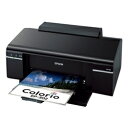
ちなみにパソコンスキルのないおじいちゃんおばあちゃんに良く薦めているプリンタはこれ、

EPSON EP-302
自分でもサブプリンタとして使っている、印刷機能しかないシンプルな昔ながらのプリンタです。
メンテナンスンも簡単ですしトラブルも少なく、『印刷だけ』という方には十分です。
Ξ 2011/11/20 日曜日
『なんでって?犬がお父さんやってる時代でしょ』
で気になっていた『ピエトロドレッシング』のCMですが、Ripreからの情報で「佐々木希さん ピエトロアンバサダー就任記念“ウサギお母さんセット”限定販売キャンペーン」というのをやっているとのこと。
さっそくWebへ行ってみると、やっぱり最初に見てしまったのが『TV-CMギャラリー』、『なんでって?犬がお父さんやってるじだいでしょ』のCMが15秒、30秒の2種類見ることができます。
しかもこんな壁紙もダウンロードすることができます。

このCMと連動してのキャンペーンなのですが、
『佐々木希さん ピエトロアンバサダー就任記念“ウサギお母さんセット”限定販売キャンペーン』
ということで、ピエトロドレッシング、スパドレ、ミルクジャムの3点セットに【先着150名様にピエトロオリジナルの佐々木希さん特製クリアファイルをプレゼント!】という内容です。
佐々木希さんおすすめのピエトロドレッシングを使ったレシピなどもありますので、料理の参考などにいかがでしょうか?
“ウサギお母さんセット”限定販売キャンペーン 

Ξ 2011/11/18 金曜日

このエラーはK7、日本ですと ”ソースネクスト ウイルスセキュリティZero” を使っていると起こるようです。
これはソースネクストからの修正パッチが必要となります。
ここから入手できます。
http://sourcenext.force.com/faq50search/faq?id=VS-26061
インターコム社の「LAPLINK」の修正パッチですが、Solutoでもいけます。
ちゃんとした日本語の使えるソフトがいいという方には・・・
Ξ 2011/11/17 木曜日
Windowsの起動が遅くなってきたなと思ったら、使ってみたいフリーソフト『Soluto』の続きです。
タスクバーから Solto を起動するとこんな画面がでます。

『Web Browser』はブラウザに関するAdd-onの設定、
『Boot』は起動に関する設定、
『Crashes』はアプリケーションのクラッシュ情報を見ることができます。
『Web Browser』ではインストールしてある各ブラウザのAdd-onの内容と削除が行えます。

緑の部分は削除しても安心なもの、オレンジの部分は大丈夫かも?、ブルーの部分は削除しない方がいいものとなっています。
各Add-onとも何%ぐらいの人が削除しているか見れますので参考にしてください。
『Boot』の部分が今回目的の起動に関する所、起動時のアプリケーションを起動しないようにしたり、遅延起動にしたりできます。

ここも緑の部分は削除しても安心なもの、オレンジの部分は大丈夫かも?、グレイの部分は削除しない方がいいものとなっています。
そして最初はないのですが、削除したり遅延起動にしたりと変更したものはブルーの部分となっています。

各アプリケーションを参照すると詳しい情報が出てきます。
他のユーザーがどうしているのか%で参照できます。
また、おすすめの処理にはgoodマークが付いています。そのアプリケーションに合った設定にしてください。
『Crashes』は使用中のアプリケーションのクラッシュ情報を見ることができます。

クラッシュ時にはデスクトップに

こんなのがでます。
ちょっとクラッシュも楽しくなるかも!
Solutoのダウンロード、インストールはこちらを参考に
Windowsの起動が遅くなってきたなと思ったら、使ってみたいフリーソフト『Soluto』
ちゃんとした日本語の使えるソフトがいいという方には・・・
Ξ 2011/11/16 水曜日
自分の Windows7も使っているうちにどんどんと起動が遅くなってきています。
そんな時に使ってみたいが『Soluto』というフリーソフトです。

このソフトは Windows起動時の実行プログラムを表示し、そのプログラムがどれくらいの負荷をかけているかを見ることができます。
また、そのプログラムを起動しないようにしたり、遅延起動に変更したりできます。
特徴的なのはその選択を他のユーザーがどのように行っているかグラフで見ることができること、推奨の設定にはGoodマークが付いていて参考にできます。

残念なのが日本語環境がないことなのですが、わかりやすいので大丈夫だと思います。
——————– インストール ———————
まずはサイトからSolutoのインストールプログラムをダウンロードします。
http://www.soluto.com/

ダウンロードした『solutoistaller.exe』をクリックしてインストールを開始。
『I Agree Install』をクリック。

最後に『Reboot Now』で再起動。
これでインストールは終了です。
再起動のとき、左下の画面にこのようなものが・・・。

起動アプリの時間をざっとですが表示してくれます。
この『Soluto』の使いかたは次回で・・・!
ちゃんとした日本語の使えるソフトがいいという方には・・・
Ξ 2011/11/11 金曜日
冷蔵庫の中にできる不思議なつらら”サカサつらら”シリーズ

今日のサカサつららは2つ。
端っこにとんがったのと、三角がひとつ

今日は11年の11月11日。
サカサつららもピンピンと立ってくれたらよかったのですが・・・。
Ξ 2011/11/9 水曜日
何度となくインストールしてきた Adobe Creative Suite ですが、自分のがCS5ということもありこの障害には気づいていませんでした。
インストールの途中までは行くのですが、インストール先のフォルダがデフォルトではだめなようです。
C:\Program Files (x86)\adobe
ということで、当然 C:\Program Files は64ビットアプリケーションですので、C:\Program なんて作ってインストールしました。
インストールはできたものの、再起動すると 『C:\Program では動かしちゃだめよ、フォルダ名を変えますか』とWindowsから警告がでます。
結局、セーフモードで立ち上げフォルダ名を『Program1』と変更しました。
かっこ悪いので、みなさんはフォルダ名気をつけてください。
Ξ 2011/11/5 土曜日
最近になって増えてきたのがこの Internet Explorer で ActiveX(アクティブエックス)に関するエラー。

大抵の場合はインターネットオプションで『[ActiveX コントロールとプラグインの実行』や『未署名のActiveX コントロールのダウンロード』などのチェックを『ダイアログを表示する』や『有効にする』にしてください、というメッセージが出るのだがこの通りにやっても駄目だったというもの。
この様な場合、パソコンは買ったばかりのWindows7モデルで64ビットの場合です。
ちょっとわかりにくいのですが、Internet Explorer 64ビットを使ってるとこんなことが起こります。
ビジネスで良く使うブラウザで見るようなグループウェアや営業管理、ちょっと古いシステムを組み込んだサイトなどで良く起こるようです。
この現象、Internet Explorer 32ビット版を使いましょう。
『スタート』→『すべてのプログラム』で出てきます。

(64ビット)でない方です。