Ξ 2011/10/27 木曜日

xsltprocessorとはPHP5のXSLT関数なのですが、WebMatrixでは初期でセットされていないようです。
PHP5ははいっていますので、”php.ini”を探ってみました。
WebMatrix のWeb サーバーとして稼働しているのは IIS Express ですので、その中のフォルダにあるはずです。
C:¥Program Files (x86)¥IIS Express¥PHP¥v5.2
これをエディタで開き[ExtensionList]を探すと、1309行目にありました。
最後の行に extension=php_xsl.dll を付け足して保存します。
ただこのファイル、書き込み出来ないようになっていますので、
ファイルを右クリック→プロパティ→セキュリティ→編集→Usersを選択し、書き込みの所にチェックを入れてOK。
これで xsl が使えるようになります。
Ξ 2011/10/24 月曜日
自分のパソコンなんかでPHPやMySQLなどを使った動的Webサイト、WordpressやEC-CUBE、OpenPNEなどを開発している人の多くは『XAMPP』などを使ってローカル環境へサーバーの環境を構築しつかっていることと思います。
自分もしばらくは、『XAMPP』と簡単なWebサーバーをたてて使っていたのですが、最近ではもっぱら『Microsoft WebMatrix』を使っています。
最近ではもっとも多いのが、Wordpressのテーマなどのカスタマイズなので、サクッと環境作りサクッと作業に入る、というのがやはり理想です。

この『Microsoft WebMatrix』けっこう昔からあったような気がするのですが、当時はどちらかと言うと.NETなどの開発用という感じだったような気がします、今ではすっかり様変わりしてとっても便利で高機能な事も出来ちゃうツールです。
自分が良く使うのが『Webギャラリーからサイトを作成する』
試しにWordpressサイトを作ってみると、

WordPress 日本語をクリックし、

『同意する』をクリック

必要な部分を入力『次へ』

これでローカルのセットアップは終わり。
URLをクリックすると、おなじみのWordpressのセットアップが始まります。

これが終われば、インストール終了。
MySQLなどのインストールが終わっていればここまで”5分”です。
Microsoftなので安心して使えますよ。
Webギャラリーにはこんな動的サイトが用意されています。
ブログ系
・Wordpress(英語・日本語)
・BlogEngine.NET
・Acquia Drupal
・DasBlog
・Mayando
・Subtext
・AtomSite
・MODx CMS
・Composite C1 CMS
・DotNetAge
・Geeklog
CMS
・DotNetNuke
・Umbraco CMS
・Joomla!
・mojoPortal
・Kentico CMS
・Moodle
・Orchard CMS
・N2 CMS
・My Web Pages
・Dropthings
・TangoCMS
・Kooboo CMS
・MonoX
・SQLCMS
・Composite C1 CMS
・SugarCRM
・Tandem Server CMS
eコマース
・nopCommerce
・mojoPortal
・Kentico CMS
・Kartris
・Core Ecommerce Lite
・SplendidCRM
・EC-CUBE
フォーラム
・phpBB
・YetAnotherForum.NET
・OpenPNE
ギャラリー
・Gallery Server Pro
・Mayando
・Gallery
・Azopho
ツール系
・ResourceBlender
・nService
・Piwik
Wiki
・ScrewTurn Wiki
・Tiki Wiki CMS
ダウンロードはこちらです。
Ξ 2011/8/18 木曜日
今まで、
ひとつのパソコンでIE7とIE8を共存させる方法
や
Windows7でIE8、IE7、IE6、ついでにIE5.5も使えるようにする(その1)
などで紹介してきたように、Web制作ではどうしてもIEのバージョン検証が必要となってきます。
これはIEのバージョンによってCSSの解釈の違いというか、バグがあるからなのですがけっこうこの検証が厄介です。
そのせいか Internet Explorer 9 には『開発者ツール』というものがついてあり、この中の『ブラウザーモード』でIE9、IE8、IE7それぞれの検証ができるようになっています。
しかしこの機能、自分の周りだけかもしれないのですが開発者で知らない方が多いのに最近気がつきました。
きっとみんな標準でFirefoxを使っているせいだと思うのですが・・・。

この機能は”IE9”がインストールされていれば使えます。
サイトを開いて、『F12』キーを押します。
『開発者ツール』が開きますので『ブラウザーモード』をクリックし検証したいIEバージョンを選ぶだけ。
ちなみに今制作中のサイトはこんな感じ、
 |
 |
| IE9、IE8では問題なし |
IE7ではサイドバー崩れる |
まだ10%ほどいるといわれるIE6の方のための検証は、
Windows7でIE8、IE7、IE6、ついでにIE5.5も使えるようにする(その1)
をご参考ください。
IE9はここからダウンロードできます。
http://windows.microsoft.com/ja-JP/internet-explorer/downloads/ie
Ξ 2010/7/19 月曜日
必要に迫られ、急遽営業内容のあるサイトを作らなくてはならなくなりました。
今まで眠っていたドメインをたたき起し、サイトの構築です。
どちらかと言えばSEOとかより、教えた人向けのあんまり有名になりたくないサイトです。
名刺なんかにひっそり書いておくような感じ。
でもそれなりのものにしたかったので簡単にぱぱっと作ってしまおうと『ID for WebLiFE 』というソフトを使い作ってみました。
http://awnet.org
3時間ほどの作業です。
この『ID for WebLiFE 』というソフト、使って4,5年ほどになるのですがFLASHベースのサイトの制作ソフトです。
カートリッジという概念の制作方法で、あらかじめある用途のさまざまなカートリッジを組み合わせカスタマイズして作っていくというもの。
素材を工夫するとなかなか出来栄えの良いサイトが出来上がります。
Ξ 2010/3/11 木曜日
デザインやWebの制作をしているとき、デスクトップに表示してある画面上の色を知りたい時があります。
よく”スポイトツール”とか”カラーピックアップ”と呼ばれるツールがそうなのですが、今回自分が気に入ってよく使っているフリーのソフトをご紹介します。
『Instant Eyedropper』という外国のソフトなのですが簡単ですので英語でも十分使いこなせます。
まず、
http://instant-eyedropper.com/?ref=ie
からダウンロードします。
ダウンロードした InstantEyedropper.exe をクリックしインストールは終了です。起動するとタスクバーにアイコンが表示されます。
このアイコンをクリックしながらポイントを色が知りたい場所に合わせます。

色のコードが見ることができます。上画面の場合、HTMLでのコード表示ですが使い方に合わせ
HTML
Hex
Delphi Hex
VB Hex
RGB
HSB
を選択できます。
Options で Copy to Clipboard にチェックが入っているとクリックを話した時点でクリップボードにカラーコードがコピーされます。
あとは入力したい場所にペーストすると完了です。
使い勝手がよくスピーディーに作業もこなせますのでお勧めのソフトです。
Ξ 2010/2/15 月曜日
サイトを制作しているとブラウザを見ながらサイズを知りたい時などがあります。
バナーを制作する時や、BOXを作りたい時などがそうですが、やっぱりアナログ的に定規で測るように知りたい。そんなときに便利なソフトです。

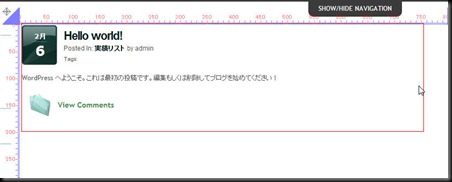
こんな感じでピクセルを測ることができます。
—————— ダウンロード ——————–
vector からダウンロードすることができます。
http://www.vector.co.jp/soft/win95/art/se319323.html
デスクトップに出来たファイルを解凍し

解凍後のファイルの中にある『Rosa.exe』にて使用できます。

表示解像度のエミュレートや画面のキャプチャ機能なども付いています。

このソフト結構昔からあるのですが使いやすいのでいまだに重宝しています。
Windows7 64bit でもきちんと動作してくれています。
ちなみに自分はこのようなフォルダ起動のソフトはドライブの中に『my program』というフォルダを作ってそこに集めています。
ランチャなどを使ってショートカットを作っておくと管理もわかりやすいですよ。