季節がらちょっと背筋がゾッとするような合成画像を作ってみましょう。
画像を2枚用意します。
1つは幽霊になる画像、それっぽい和服の女性なんかがいいのではないでしょうか。
もう一つはなんでもいいのですが、集合写真や仲間とのポートレートなんかが作りやすいと思います。

まずは幽霊用の写真の背景を処理しておきます。
要は使いたい部分を取り出す作業です。今回は背景が複雑なのでパスを使って切り出します。
 ”パス”をクリックしパスを作成します。

パスを1周させたら『選択』→『パスを選択範囲に』で切り出したい部分を選択し反転、背景を消去します。

『色』→『脱色』でモノクロにします。
『色』→『しきい値』で黒白のコントラスト画像にします。このとき形がイメージに近くなるように調整するのがコツです。


もう一つの画像を用意します。レイヤーで用意してもいいのですが、今回は『ファイル』の『開く』から新規として画像を用意しました。

家族団欒の写真です。
ここに先ほど用意した幽霊画像をコピー&貼り付けします。

 ”短形選択”で欲しい範囲を指定『Ctrl』+『C』でコピー
新規の画像に『Ctrl』+『V』で貼り付けします。

 ”鏡像反転”で向きをかえ、
  ”消しゴム” で周りの白い部分を消していきます。

レイヤーの不透明度で透明化します。
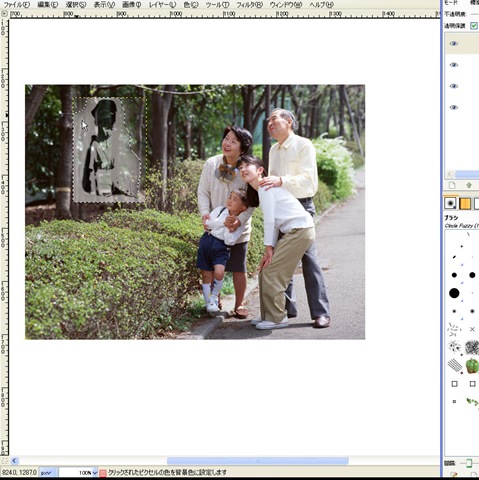
更に消しゴムで背景となじませます。

『ぼかし』→『モーションぼかし』で幽霊をぼかします。

『着色』を使って背景にある色(この場合はグリーン)を加えよりリアルにします。

”色相”で色味を、”彩度”で強さを、”輝度”で明るさを調整します。

こんな感じに仕上がりました。
最後に位置、大きさを調整し完成です。

ひえ~!ちょっとリアルに作りすぎてしまいました。
ジョークで作るときはちょっと手加減しましょう。
6 Comments