What's New

マウスやすめ~パソコンに疲れたら・・・ 自分癒しのBLOG~ .

ー ドメインを取得する。 -

Ξ 2008/4/24 木曜日

どこでもいいのですが、初心者にはムームードメイン を勧めています。
わかりやすく、管理もしやすいので自分も使っています。

まずムームードメイン に行って取得したいドメインが取れるか調べます。
WS046 
ドメインを入力しチェックするのボタンをクリックすると登録できるかどうかわかります。
”登録できません”はもう使われていますので、再度ドメインを変えて探しましょう。
.com、.net あたりが価格的にもいいと思います。

見つかったら”登録できます”ボタンをクリックして申込フォームで必要事項を入力してください。
あとは手順通り進んでください。

自分はいつもコンビニ決済を使うのですが、平日で早い時には3時間程度で取得できました。

あとは、ネームサーバーを登録すればドメインの設定は完了です。

| → コメント (1) | ∇ 環境 |

超!簡単編  Wordpressで自分のブログを作る方法

Ξ 2008/4/23 水曜日

よく聞かれるのでWordpressを初心者でも簡単に作れる方法を書いておきます。

まず前提として、

1.自分のものになる
2.サーバーなんていじったことがなくても簡単につくれる

ではまずは環境を用意します。
必要なものは、Webサーバーです。

- サーバーを用意する -

”簡単に”がまず第一のキーワードですから、自動インストールのできるサーバーを使います。

お勧めするのが、エックスサーバー です。

とりあえず『○○○.xsrv.jp』というドメインで見れますので、サーバーを借りると、とりあえず運用できます。ちなみに『○○○』はサーバーID登録時に決定しますのでちょっと考えてから申し込みましょう。

またドメインもいっしょに取ってもいいのですがムームードメイン が安く管理も簡単ですのでお勧めしています。

まずは自分でもできるかどうか見極めてほしいのでサーバーの用意だけ先に説明します。
お試し期間を使って連休などを利用してやってみてください。

申し込みが済むと、メールが送られてきますのでログインして進みます。

順序は

1.SQLの設定
2.Wordpressの自動インストール

の二つだけです。

MySQLの設定から『MySQLの追加』をします。
Xserverのマニュアル通り進めてもらえれば大丈夫です。
気を付ける点は、設定した内容を忘れない事です。プリントアウトしておくといいですよ。

マニュアルはこんな感じです

http://www.xserver.ne.jp/man_install_auto_word.php

SQLの設定が終ったら次は自動インストールです。
これも、ここでごちゃごちゃ書くより、さっきのマニュアルの方が間違いにくいと思いますので、マニュアルの方をご覧ください。

どうでしょう、これがたぶん『Wordpressで自分のブログを作る方法』の一番簡単な方法だと思います。

M君わかりましたか?あなたのために投稿しておきました。

最後に気になる点をひとつ。現時点でエックスサーバーのWordpressはMEなのですが、MEの配布は終わってしまいましたので、どっかの時点で『WordPress 日本語版』に乗せ換える必要があるでしょう。

| → コメント (2) | ∇ wordpress |

マイかく // 勝手にアレンジ! 格言、ことわざ集 //

Ξ 2008/4/20 日曜日

http://kaku.mauyas.com/

現代ことわざ、格言集

みんなが知っている”ことわざ”、”格言”をアレンジ。
日常会話の中で使える現代版”ことわざ、格言集”。

マウやすで始めて見たのですが、サイトがごちゃごちゃしてしまうのでサブドメインで独立させました。
Wordpressで運用しています。

マイかく // 勝手にアレンジ! 格言、ことわざ集 // .

| → コメント (0) | ∇ ブログロール |

ゴールデンレトリーバーが病気になった!(2)

Ξ 2008/4/19 土曜日

インスリノーマの手術が決まった。
入院は1週間、結構思ったより長い。容体が心配というより食事ができなくなるかららしい。今日はシャンプーをして準備。

犬・猫の総合情報サイト『PEPPY(ペピイ)』

| → コメント (0) | ∇ ペット |

Webで役に立つイラスト素材集

Ξ 2008/4/17 木曜日

Webの制作や印刷物の制作など夜中に作ることが多いのですが、よくちょっとしたアクセントにイラストが欲しいときがあります。
当然夜なのでライブラリや店などは閉まっていて、素材を扱っているコンテンツを探すのですが、今回ちょっと便利なサイトを見つけました。

素材集ドットコム

一般的によくある「イラスト素材集」というより、ビジネス的な使い勝手のいい素材がそろっています。

最も気に入ってる点がデータ形式です。

・Illustrator(.ai)
・Illustrator(.eps)
・高画質JPG(.eps)
・WMF(.wmf)

がありダウンロードしてすぐに使えます。特にaiは重宝しています。

WEBデザイン、DTPデザイン、ビジネス企画書などをよく作る方は知っておくと役に立ちますよ。

| → コメント (0) | ∇ デザイン関連 |

Excelで、まる付数字①が使えない

Ξ 2008/4/12 土曜日

Wordで作った文章をExcelに貼り付けたら⑳以上のまる付数字のまるが無くなったとの事。
聞いてみると、⑳以上は囲み文字使ったということで、Excelには囲み文字の機能はありませんから当然丸はなくなってしまいます。そこでExcelでも丸を付ける方法を2つ。

①オートシェイプを使い数字に重ねる。
②まる付数字のフォントを使う。

①はファイルをどのパソコンで開いても見れるという利点がありますが、大きさや揃い方がずれやすく見栄えがよくありません。
②は使ったフォントが入っていないパソコンでは見れないという欠点があります。

①のオートシェイプは本などで簡単に調べられるので、今回は②のフォントを使った表示を解説します。

まずはフォントの入手から。

いろいろあるのですが、今回は『CNFree_TT』を使います。

http://www.fontsite.com/Pages/FFDownloads.html

へ行ってフォントをダウンロードします。

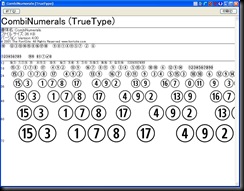
左側のWindowsマークのTTをクリック。この中の『CombiNumerals4 (Win TT)』をクリックして保存。解凍します。すると中に2つのフォントがあるはずです。白丸と黒丸です。

WS048

これを  C:\WINDOWS\Fonts の中に移動します。これでフォントのインストールは終わりです。

入力の際『CombiNumerals』をフォント選択して使ってください。

ここで注意なのですが、キーボードからの入力が思うようにいかないと思います。
これは、かなフォントなどでも同じなのですが、入力支援ソフトを使うのが簡単です。

『font_viewer』というフリーのソフトがありますので探してみてください。

| → コメント (0) | ∇ パソコントラブル |

ユーザー用のサイトマップを作成してくれるプラグイン『Dagon Design Sitemap Generator』

Ξ 2008/4/3 木曜日

『サイトマップ』といっても2つ種類があります。

1.検索エンジンなどの検索ロボット用のサイトマップ。
2.ユーザーがサイトを見るさいサイトの構成をわかりやすく表示するためのサイトマップ。

前回紹介したサイトマップは、検索ロボット用のサイトマップでした。

『Google Sitemaps Generator』

今回は、ユーザー用のサイトマップを紹介します。

『Dagon Design Sitemap Generator』

まずはこちらからWordpressのバージョンにあったDagon Design Sitemap Generatorをダウンロードします。

http://www.dagondesign.com/articles/sitemap-generator-plugin-for-wordpress/

解凍後、プラグインホルダにアップし、プラグインを有効化します。
有効化したら『DDSitemapGen』というところで設定ができるようになります。

このプラグインは日本語対応していますのでまずは『Language』を”Japanese”にしましょう。
もう説明はいりませんね。

あとは貼り付けたいところに

<!– ddsitemapgen –>

を入れると出来上がりです。
『マウやす』ではSitemapのページを作り表示しています。

Sitemap - サイトマップ -

ユーザーがページや投稿を探すときに探すときに役に立つということもありますが、SEO的にも良いということなのでぜひ作っておきましょう。

| → コメント (0) | ∇ SEO, プラグイン |

WordpressでBlogのRSSを表示するプラグイン

Ξ 2008/4/2 水曜日

サイトの中にほかのブログやニュースなどの新着、最新記事などといったものを入れたい時があります。当然自動で取得し更新してくれるととっても便利です。

そこで考えるのはRSSです。ブログパーツなどを利用するのもいいのですが、Wordpressを使っているのなら、プラグインで簡単に作れてしまいます。

mcRSSlist  … RSSを取得しリストにして表示します。

まずは、記事上でPHPが動くことが必要です。導入がまだであれば『runPHP』がありますのでこちらを参考にしてください。

まずはこちらのサイトからダウンロードします。

http://matopc.myvnc.com/archives/2005/05/03/mcrsslist/

設置のしかたや設定の仕方などは丁寧にわかりやすくなっていますので、簡単に導入できます。
注意点といえば、hタグがデフォルトで<h2>・・・</h2>となっていますが、たぶん表題などでもう使われていると思いますので、そのまま使うと大きくなりすぎたりバックに色がついたりしてしまいます。
CSSで新しくhタグを作っておき使うことをお勧めします。

『マウやす』では記事中で使ってみました。

こちら

image

こんな風になります。

styleを変えることによって表記が変えられ、サイドバーにも対応できます。

Wordpressのいいところにプラグインが豊富なこともあげられますので、いろんなプラグインをさがして使ってみるのも面白いですよ。

| → コメント (0) | ∇ プラグイン |


About

  • マウスやすめ
    速すぎるパソコン業界に最近疲れ気味の技術者がつづる、ちょっとしたネタBLOG。
    Web
    パソコン
    プログラム
    趣味
    etc...
    Search

マイクロアドBTパートナーでおこづかいゲット!