Ξ 2008/6/25 水曜日
今日の昼、同僚と近にランチに出かけた。
一人がそばセットで、自分ともう一人がカツカレーを頼んだ。
しばらくして『お待たせしましたー』とカツカレーが運ばれてきたが、一目で自分のカツカレーにカツがないことが判明。
3人同時に『これ違うよ!』と抗議。
一旦下がってカツが乗っかってきたのだが、いざ食べようとすると付いてきたのが”はし”と”れんげ”中華じゃあるまいし・・・。
最近普通のことが普通にできない人たちが増えているような気がする。
店なんかもおそらく経費節減なのだろうが、質の低下が見受けられるようになってきた。
TVでもバカさ加減がもてはやされる時代なのだからしょうがないのかもしれないが、演じるバカと正真正銘のバカとは違うと思うし、一般の社会ではやはり一定レベルでの水準は満たしてほしい。
いったい世の中は、これからどうなっていくのだろか?
Ξ 2008/6/22 日曜日
障害の種類は大きく分けて2つになります。
1つはハードディスクそのものが認識されていない、もう一つはCDやフロッピーディスクなどのディスクが読まれている、またはハードディスクの破損です。
『Non-System Disk or Disk error, Replaece and press any key when ready』
の場合まずはCD、フロッピーなどのディスクが入っていないか確かめましょう。入っている場合は取り外して起動し直します。
そうでない場合はハードディスクのDATAが壊れています。起動は難しくなります。
『DISK BOOT FAILUE, INSERT SYSTEM DISK AND PRESS ENTER』
の場合はハードディスクそのものが認識されていません。
ハードディスクの破損、ケーブルの破損、マザーボードの破損、マスターorスレーブが間違っているなどありますが、今まで動いていたのならハードディスクかマザーボードの障害になります。
起動させるには破損部の交換、リカバリが必要となります。
Ξ 2008/6/15 日曜日
”Enterキーが取れて使えなくなってしまった。”と連絡を受け急行。
そこで見たEnterキーはとっても無残な姿をしていた。
ちなみに同時期に購入した同じPCのキーは
印字は消え、見事に削れ(と言うより溶けているように見える)、薄くなったため割れています。
裏側のプラスチックの爪は割れ、パンタグラフもガタが来ていました。
今まで何百、と言うPCを見てきましたがこんなキーは初めてです。
爪の長いキーパンチャなんかのキーボードは結構荒れてたりしますがこんなにまでなっているのは今まで見たことがありません。
きっと指から塩酸か何かの薬品が出る体質なのでしょう。
Ξ 2008/6/10 火曜日
大きく分けてパソコンからビープ音が出る場合と出ない場合があります。
– ビープ音が出ない場合 –
圧倒的に多いのがディスプレイ側の不良です。
- ディスプレイに電気が来ていない。-ディスプレイのコンセントやジャックなどを確認してください。スイッチに不良がないか。
また、予備のモニタなどがあれば交換してテストしてみてください。
- ディスプレイケーブル、コネクタの抜け。-ケーブルに断線がないか、コネクタが抜けかけていないか確認してください。
VGAカードの不良
- VGAカードとは簡単にいえばディスプレイに信号を送るカードなのですが、通常多いのはマザーボード一体型なので確認が難しくなります。
どちらの場合もPCI用のカードがあれば検証ができます。不良の場合は交換になります。
電源を切ったまましばらく放置し起動すると(温度を下げる)動作する場合があります。
メモリの不良
- メモリを刺し直したり、別の正常なメモリと交換して確認します。
- 不良の場合交換となります。
CPUの不良
- CPUを交換して確認します。
- 不良の場合交換となります。
電源の不良
- 安定電源が供給できていないことが考えられます。
- 電源ユニットの交換となります。
マザーボードの不良
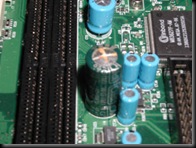
- 確認は難しくなりますが、多くの場合コンデンサのふくらみなどで確認できます。特にCPU周りにあるコンデンサが壊れます。
| 正常なコンデンサ |
膨らんで液漏れしているコンデンサ |
|
|
– ビープ音が出る場合 –
マザーボードによって違ったりするのですが、たいていの場合等間隔のビープ音(ピー、ピー、ピー)が続く場合は『メモリ』、『CPU』。
長さの違う場合(ピー、ピ、ピ、ピ)は『カード類』、『スロットル関係』です。
ビープ音がならない場合もありますので上記を参考にしてください。
ーーーーーーーーーーーーーーー
このほかにBIOSと言うマザーボード側の制御プログラムが壊れてしまったためにおこる場合がありますが、直そうとして初期化などを失敗するととんでもないことになってしまいます。
あとノートPCの場合ですが、出力が外部ディスプレイになっているときがあります。たいていのノートPC出は『Alt + F8』で切り替えができます。メイン、メイン+外部+外部のローテーションになっていると思います。
Ξ 2008/6/9 月曜日
パソコンのスイッチを入れてもパソコンが動かない。
今まで何の違和感もなく動いていたのに、今日スイッチを押したら動かない。そんな状態を前提として記述します。
この場合、スイッチを入れてもパソコンからは何の音も発生しません。普段点灯しているマークも一切点灯はしません。
– 電気が来ていない場合 –
まずはコンセントを確認してください。99%の確率でこれが原因です。
パソコン周りだけじゃなく延長コードの先までよく見てください。ノートPCの場合は途中のコンデンサも見てください。
コンセントじゃない場合は断線も確認してください。他のコードがあったら取り替えてみてください。
– コンデンサの不良 –
普通はパソコンの動作が不安定になったり、使用中に突然パソコンが落ちたりすることから始まります。大抵はこの段階で判明するのですが、不幸にも突然通電がストップしてしまった場合が当てはまります。
コンデンサの寿命や高負荷によって起こりますがコイル周りの焼き切れやヒューズなどが飛んでしまったときに起こります。
これは電源の交換となります。ノートPCの場合はバッテリーなどとの絡みもありますので一回専門家に見てもらうのがいいでしょう。
– マザーボード –
マザーボードは基盤なのですがこれが思いっきり壊れた場合にこうなります。
最近はほとんど見られないのですが、基盤についているコンデンサが膨れ上がり中の液がもれだすぐらいだとこうなったりします。部品の故障と言うより、液漏れのためにショートしほとんどの重要部品がダメになったりするとここまでになります。
基本的にはコンデンサの交換で治りますが、動かなくなるまでのダメージだと交換した方がいいでしょう。
———————-
パソコンのスイッチを入れてもパソコンが動かない場合、コンセントやコード以外の場合はハード部品の故障が原因です。
パソコンを自作などで使っていてパーツなどが余っている場合はパーツの付け替えなどで原因を探せますが、そのほかは原因を見つけるのも難しいと思います。
過去にあったこの手のトラブルでは、家のブレイカーが落ちていた。と言うのがあります。
Ξ 2008/6/4 水曜日
カテゴリーなんかで特定のエントリーを常にトップに配置したい時のプラグインですが、Wordpress2.5からはバグがあり、『次のページ』が表示されません。
それでもいいという方のために紹介いたします。
まずはプラグインのダウンロードなのですがかなり前からちょっと探さないと見つけられません。
Download Adhesive plugin
http://hongkiat.com/blog/wp-content/uploads/adhesive.zip
にありますのでダウンロードできます。(2008.6.4時点)
解凍後、プラグインホルダにアップし、プラグインを有効化します。
投稿画面に”Sticky”と言うのができます。チェックを入れるとそのエントリーが上部に表示されます。
あくまでwordpress2.5では正常動作しない可能性がありますので注意して使ってください。
Ξ 2008/6/3 火曜日
なんと『ロック仮想都市』なるものが出現した。
WeROCK Cityというのだが、ロックだらけのミュニティサイトだ。
自分もイカ天時代バンドをやってたりしたので、ちょっとはまりそうなサイトである。
ちなみにその時はヴァンヘイレンのコピーでした。
なんかおじさんになってもロックロックしているのってちょっといいなと思っていた今日この頃、何となく押し入れの中のエレキギターとアンプを出してきてしまいました。
今期のWeROCK Cityの市長として選ばれたのは”Ronnie James Dio市長”となってるので、きっと選挙かなんかで選ばれるのだろうけど、自分あたりだと”内田裕也”あたりに市長になってもらって問題発言バンバンのサイトになってもらいたい、なんて考えたりしてしまいます。
「施設」を回ってロックを楽しむもよし、「住民登録」してドップリつかるもよし、ロック好きは一見の価値ありです。

WeROCK City はこちらです。
http://www.werockcity.com/

Ξ 2008/6/2 月曜日
wordpressでコメントやトラックバックを任意の場所に表示したい。たとえば、サイドバーなんかがよくあるパターンです。
Wordpressの”Comment tags”なんかを使っても表示できるのですが、自動化しようとすると結局コードを書くことになります。
で、やっぱりプラグインを使うのが手っ取り早いということになります。
『Get Recent Comments』はコメントとトラックバックをいい具合に表示してくれます。
http://blog.jodies.de/archiv/2004/11/13/recent-comments/
に行って中ほどのDownloadの所のリンクからダウンロードサイトに行き、右上のDownloadをクリックし保存しましょう。
あとはいつもの通り、解凍してプラグインホルダーにアップし、管理ツールにログインして、プラグイン管理から『有効化』です。
このプラグインは、ウィジェットに対応しているのでこれでウィジェットの追加で使うことができます。
コードを書き込みたい人、あるいはサイドバー以外などに表示したい人は、コードを書きましょう。
コメントの場合は、
PHP:
-
-
<li><h2><?php _e('Recent Comments:'); ?></h2>
-
<ul>
-
<?php get_recent_comments(); ?>
-
</ul>
-
</li>
-
<?php } ?>
トラックバックは
PHP:
-
-
<li><h2><?php _e('Recent Trackbacks:'); ?></h2>
-
<ul>
-
<?php get_recent_trackbacks(); ?>
-
</ul>
-
</li>
-
<?php } ?>
です。
あとは、設定のところで表示数や文字数、表示するしないなどの細かいカスタマイズができます。
ちなみにこのサイトでは、コメントだけの使用になっています。
Ξ 2008/6/1 日曜日
このサイトに最初のアフェリエイトを投入してから2カ月ほどたったので、とりあえず今のところの感想です。
今までやったことのあったアフェリエイトプログラムは大体多くの人がそうであろう『Adsense』と『amazon』だったのだが、研究も兼ねてちょっと多めにこのサイトでは取り上げています。
立ち上げ後早い時期にアフェリエイトを投入したため多少アクセスが伸び悩んでいますが何となく雰囲気がつかめてきたように思います。
まず、初めてブログ広告をやってみたのですが、掲載依頼内容がブログの内容と合わないことが多く苦労します。書かないことには掲載料が発生しませんので、そこは割り切ってしまうか、なんでもかんでものサイトにしてしまう必要がありそうです。
その中でも今回やってみて気に入ったのが『マイクロアド』で勝手に広告を表示してくれてクリック課金もあるというプログラムで、現在ダントツの成績を収めています。

手間もかからずなかなかいいのではないのでしょうか。amazonなど記事とマッチしたら報酬がどっさりなんてことはないのですが、こつこつと稼いでくれています。
感覚としてはAdsenseと似ていますが、非常に簡単なので初心者に聞かれたら最近はこれを勧めています。
『Adsense』はやはりサイトとの整合性と貼り付ける位置が重要です。調整をしてからやはりじわじは伸びてきているように思います。
ただこれももはや常識だと思いますが、Adsenseを使うとgoogleでのランクが落ちるようでなるべくサイトが広がってからの方が始めるのはいいのではないでしょうか。借り物のブログなどはまた別だとは思いますが。
とにかく自分の場合は無精なので、勝手に広告を表示してくれる方が合っているようです。まめに頑張る方がいいとは思うのですが・・・。