Ξ 2008/2/28 木曜日
テキスト入力で”ハートが入力できない”と質問されました。
ハートとは『❤』のことです。
で、IME変換時の候補に絵フォントが出てくる設定方法です。
まず、辞書ツールを開きます。


辞書/学習から

Microsoft IME 記号辞書 にチェックを入れ、OKを・・・
これで『はーと』と入力すると変換候補に絵フォントが出ます。

IME2007では同じところで”Microsoft IME 記号辞書”を選択して、右側の変換モードのチェックマークを付けるとつかえますよ。
あと、Webで使う時はUTF-8でつかってね。シフトJISなんかだと文字化けします。
Ξ 2008/2/26 火曜日
サブタイトルにある通り、最近健忘症気味でなんとかせねばと思っていた。
人の名前は思い出せないし、忘れものも多い。今日も財布を忘れて遅刻してしまった。
そんなときにブログパーツ”脳速検定”を見つけてしまった。ちょっと小さくて目も衰え始めてる私にはちとつらいのだが早速やってみる。
454回転・・・13649位・・・んー・・・毎日やらねば!
思っていたより成績が悪かった。
というわけでサイドバーに貼り付けました。みなさんも試してみてください。
ちなみにブログパーツはここから入手できます。
脳速検定 http://blog.floq.jp/contents/nousoku/index.html?pb
ご健闘をお祈りいたします。
Ξ 2008/2/26 火曜日
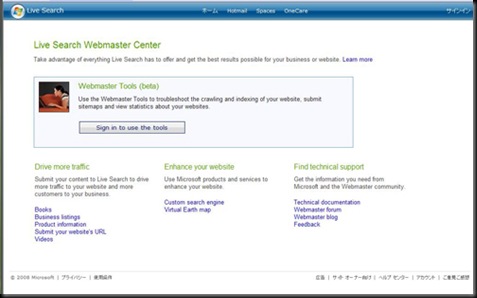
あまり知られていないようなので、MSN(Live Search)へのsitemapの登録方法をご紹介します。
まず、http://webmaster.live.com/ に行きます。
おっと、その前に登録にはMSNのアカウントが必要になりますので、もし取得していなかったらとっておきましょう。

サインインで進めます。

Websiteのaddressとsitemapを入力します。(http://はいりません。)
XMLファイルかMETAかを選択(ちなみにこのサイトはMETAです。)
メールアドレスを入れて『submit』。

確認画面です。
下にMETAコードが出ますのでコピーしてサイトの”head”の中にいれましょう。
『OK』をクリックします。

確認画面が出ます。
反映までに時間がかかりますので、気長に待ちましょう。
Ξ 2008/2/26 火曜日
おなじみのMacMouse、MightyMouse(しっぽなし)をWinでやってみた。
用意したものは、MightyMouse(しっぽなし)

Princeton Bluetooth USB アダプター
まずはブルートゥースの認識作業だが、ここで注意してほしいのが付属のCDを使ってしまうとWin起動時にマウスが自動認識しない。
ここはCDなんか無視して進めましょう。
まずブルートゥースをUSBに差し込みます。すると『新しいデバイス・・・』が始まるのでWinのドライバでいっちゃってください。
うまくいったら、デバイスマネージャーではこんな風になっているはず。

スタート→設定→コントロールパネルのBluetoothデバイスから設定を続けます。
デバイスを追加します。

追加をクリックしマウスを追加してください。
注意点は、パスキーです。
マニュアルに指定されているパスキーで使用するのですが、0000 です。
思ったよりあっさり使えるようになって拍子抜けしました。
まあ、好き嫌いはあるとは思いますが、MightyMouseが好きなかたはどうぞ。
Appleストアはこちらから

amazonでBluetoothも一緒に購入はこちら
|
|
|
Ξ 2008/2/24 日曜日
Web制作にあたりやはり気になるのが、異なるブラウザでの表示。
ちなみに、一般的なユーザーのアクセスが多いと思われるショッピングサイトでの環境は、
IE ・・・ 92%
Sfari ・・・ 4%
Firefox ・・・ 3%
IEのうち、
IE6.0 ・・・ 73%
IE7.0 ・・・ 25% 2008/02 調べ
となりました。思ったよりIE利用者が多いようです。
そこで、気になるのがIEのバージョンでの見え方。いろんな方法が紹介されていますが、こんなのがあります。

multiple_IE
http://tredosoft.com/Multiple_IE
IEの複数バージョンをインストールできます。
ちなみに、私はIE7を通常で、6.0と5.5をMultiple_IEで利用しています。
Ξ 2008/2/23 土曜日
10台ほどのLAN環境にて数台のPCがインターネットに繋がらないと連絡が入った。
話を聞くと有線環境下で何台かのPCが突然ネットワークに繋がらなくなったとのこと・・・。
たいていこういう時はハブ周りの不具合なので一応LANケーブルを持って駆けつける。
まずはトラブルPCの確認、ケーブルをたどると5ポートハブに繋がっている。
ハブを確認。
1つのケーブルが動作していない。
ケーブルをたどると8ポートハブにたどりつく。
8ポートハブを確認。
ハブ自体が動作していない・・・!
ハブが死んだか?と思いきや、コンセントが抜けているではないか。
コンセントを入れ終了。所要時間1分。
ネットワークトラブルのときはほとんどがLANケーブルか、ハブです。
まずはケーブルがどこかで抜けていないか確認しましょう。
Ξ 2008/2/21 木曜日
2年前から使っていますが、いろいろある中では一番使いやすいシステムだと思います。
本が出る前は手探りで色々大変でしたが、今では何冊かの本も出版されとってもメジャーになったのではないでしょうか。今まで4つのサイトをWordperssで制作し、初めての2.2ですが、2.2になってからは機能も増え使い勝手も良くなったと思います。
サーバーをお持ちなら試してみてはいかがでしょうか?

wordpress+japan
この本がとっても参考になります。ぜひお手元に・・・
|
|
関連商品も一緒に見たい方はこちら
Search with amaznode: WordPress 2.2でつくる!最強のブログサイト
|