人気のあるエントリー BEST10

P1010046 金属アスピレータ dogages 2010323336 2009816246 20091017383 200955158 13 WS00123

今日のサカサつらら 2009/4/27

Ξ 2009/4/27 月曜日

冷蔵庫の中にできる不思議なつらら”サカサつらら”シリーズ

P1010096

久しぶりに『サカサつらら』ができた。

ずっとできずにいたのでもうできないかと思っていたのだが、細いながらなんとかできてくれた。
冷凍庫の中身でいつもと違ったのは”たらこ400g”やはり海産物がキーになるのだろうか?

↓の評価ボタンを押してランキングをチェック!
素晴らしい すごい とても良い 良い

| → Comments (2) | ∇ 今日のサカサつらら |

BTパートナー様からプレゼントもらった

Ξ 2009/4/23 木曜日

今日は朝からなんかいいことありそうな気がしていたのですが、何とMicroAdのBTパートナー様からプレゼントが届いていました。

P1010091

インターネットで使える『WebMoney』のプリペイドカードです。
プラチナパートナーに対してプレゼントしてるみたいなのですが、こんな特典があるなんて知らなかった。

うれしい。

マイクロアドBTパートナーでおこづかいゲット!

| → Comments (0) | ∇ マウスやすめ日記 |

アクセス解析が復活したと思ったら・・・あし@・・・?

Ξ 2009/4/16 木曜日

去年の暮れぐらいから、なんか調子悪いなと思っていた『あし@』ようやく落ちていたアクセス解析が復活しました。

WS00127xこんなでした。

まだ本調子でないようで足とも申請の返信も遅れないというか、送っても反映しないというか・・・。ぐってもクリックしても反応ない。

遅延だけならいいけどプットしていなかったらさみしい。

| → Comments (2) | ∇ マウスやすめ日記 |

マイクロバブル 浴槽用を作ってみた

Ξ 2009/4/13 月曜日

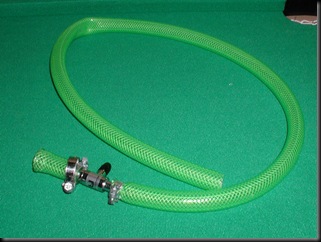
シャワー用のマイクロバブルだけでなく浴槽でも恩恵を受けたい、ということで蛇口用のマイクロバブルも作ってみました。

作り方はシャワーと同じなのだが、ホースは普通のゴムホースで作りました。

作り方はこちら

マイクロバブルを自宅のシャワーで!マイクロバブルを自作してみた。

出来上がりはこんな感じです。

マイクロバブル ホース

蛇口に付けたイメージはこうなります。

マイクロバブル 蛇口

上の写真は作業の都合により吐出側にホースがありませんが、使うときはホースをつけないとあまりにもお湯が飛び散り大変なことになります。
また、ホースの吐出は水中の方がきれいなバブルが見え、使用感がつかめると思います。

マイクロバブル 浴槽

シャワーの時よりマイクロバブルの発生が多いように思えます。
シャワーの時はシャワーヘッド付とシャワーヘッドなしで大きく違いましたが、今回はシャワーヘッドなしより気泡が多くなりました。

これは想像ですが、シャワーホースでは先端にパッキンのための樹脂などが付いてありこれが流水の妨げになっているためのように思われます。
金属アスピレータのノズル部と吐出した部分での圧力差が大きいほど、マイクロバブルが発生しやすいということなんだと思います。

シャワーの時と同じなのですが、湯温が高く感じられます。
ちょっと汗のかき方も早くなったようで気のせいか湯上り後もぽかぽかしているようです。
ちょっと強引なのですが、今度はこれにワン達を入れ『マイクロバブルバス』をやってみたいと思います。

ーーーーーーーーーーーーーーーーーーーーーーーーーーーーーーーーー

マイクロバブル発生のための部品、金属アスピレータはこちらで購入できます。MonotaRO (モノタロウ)【法人向けストア】

『金属アスピレータ』で検索してください。

金属アスピレータを検索

| → Comments (0) | ∇ ペット, マイクロバブル |

フリーの画像編集ソフトGIMPでバナーを作ってみよう④(遠近法・不透明度)

Ξ 2009/4/11 土曜日

フリーの画像編集ソフトGIMPでバナーを作ってみよう③の続きです。

完成画像

head

■遠近法

前回コピー&ペーストで作ったパーツを反射っぽく加工します。
遠近法を使って上下逆にするとともに、ちょっと末広がりの画像にします。

WS00158 をクリックします。

2009410031

左右の上部をクリックしながら下にドラッグし調整します。

 2009410032
まずは左側
2009410033
そして右側

『変換』をクリックします。

■不透明度

レイヤーの不透明度のスライダを調整し透明化します。

 2009411035

 2009411034

これを移動しマスコットの影のようになるようにします。

新規レイヤーにGIMPの文字を追加します。

200946025

文字もマスコットと同じように新しいレイヤーを作り反射部を作ります。

200946026

これで完成です。

| → Comments (0) | ∇ GIMP |

フリーの画像編集ソフトGIMPでバナーを作ってみよう③(拡大縮小・コピー&貼り付け)

Ξ 2009/4/9 木曜日

フリーの画像編集ソフトGIMPでバナーを作ってみよう②の続きです。

完成画像

head 

■拡大縮小

前回消しゴムを使ってできあがった画像の大きさを調整します
200945011

WS00156

をクリックします。

画像の周りに四角が出ますので、任意の部分をクリックしながら動かします。
上下左右自由に動かせ拡大縮小できます。

このとき左側のパネルの『縦横比を維持』にチェックをする、または、Ctrl キーを押しながら動かすと縦横のバランスがそのままで拡大縮小できます。

 200946013

大きさと位置を決めたら反射部分を作ります。

■コピー&貼り付け

『編集』→『コピー』でマスコットの画像をコピーします。

200946018

新しいレイヤーを作成し、『編集』→『貼り付け』(または『クリップボードから生成』→『レイヤー』)でペーストします。

200946019

頻繁に使うコピー&ペーストですが、GIMPの場合新規レイヤーにペーストしていく方があとから修正や調整がやりやすいと自分では思っています。

| → Comments (0) | ∇ GIMP |

フリーの画像編集ソフトGIMPでバナーを作ってみよう②(レイヤーの追加・消しゴム)

Ξ 2009/4/7 火曜日

フリーの画像編集ソフトGIMPでバナーを作ってみよう① の続きです。

完成画像

head

■レイヤーの追加

前回作ったグラデーションの背景の上にレイヤーを追加します。

レイヤーとはアニメーションなどを知っている方には理解しやすいと思うのですが透明なセルのようなもので、もう一枚の紙を重ね描画するようなものと思っていただければ分かりやすいかと思います。

200945008
下のいちばん左をクリックし新しいレイヤーを追加します。

200945009
新規レイヤーが追加されました。

用意していたマスコットの画像を追加します。

200945010 
背景が邪魔なので消します。

■消しゴム

WS00165 をクリックします

200946016

ブラシの大きさや不透明度を調整し背景を消していきます。

 200946012

コツとしては不透明度を大きくしておき大きなブラシで大まかに消し、徐々に不透明度を下げながらブラシを小さくし細かく消していくことでしょうか。

200945011

こんなとこでしょうか。
拡大して作業すると楽ですよ。

| → Comments (0) | ∇ GIMP |

フリーの画像編集ソフトGIMPでバナーを作ってみよう①(新規キャンバス・グラデーション)

Ξ 2009/4/6 月曜日

GIMPでSeeSaaで使おうと思っていた、タイトルヘッダの画像を作ってみようと思った。ちょっと長くなるので数回に分けて解説します。

まずは完成画像から

head

950 × 150px のバナーです。

まずはマスコットの画像を用意しておきます。
WS00141

■新規キャンバスをつくる

『ファイル』→『新しい画像』
200945005
画像サイズを指定し『OK』をクリックします。
200946014
950 × 150px のキャンバスができます。

■グラデーション

WS00162 をクリック
#000000 から #999999 のグラデーションにしたいので

 200946027
下側の枠をクリックしカラーを#999999にします。
200945007

クリックしながら上か下にスライドするとグラデーションができます。
200946015

グラデーションの細かい設定は
200945006
『ブレンド』で設定できます。

| → Comments (0) | ∇ GIMP |

パソコントラブル時、離れたばしょのパソコンのリモート操作を簡単にできる。『ShowMyPC』

Ξ 2009/4/5 日曜日

突然のパソコントラブルのサポートにリモート操作が必要になる場合があります。

通常仕事でのサポートで契約がある場合などは『Symantec pcAnywhere
シマンテックストア
を相手側のPCやサーバーにインストールしリモートをしています。
友人などは『Messenger』をつかってリモートしますが、突然のサポートだったり相手がPC初心者だったりすると結構大変です。

そこでそんな時に重宝するのが『ShowMyPC』というフリーで使えるソフトです。

手順は
『URLを教える』→『ダウンロード』→『起動』→『クリックしパスワードを教えてもらう』→『リモート開始』
です。相手のIPを知らなくても、設定などをしなくてもリモートを開始できるのでとても重宝しています。
濫用するのはどうかと思いますが、初心者の緊急時のリモートサポートにはもってこいのソフトだと思います。

ー 使いかた ー

①サイトに行きます

showmypc.com

このアドレスを相手にも教えサイトに行ってもらいます。
WS000059

②ソフトのダウンロード
いちばん上の”Show My Pc to Remote Userv○○○”をダウンロードします。相手にもダウンロードしてもらいます。

③ソフトの起動
ダウンロードした”ShowMyPC2963.exe”を起動します。相手にも起動してもらいます。

④パスワードの発行
WS000056
相手に『Show My PC Now』をクリックしてもらいパスワードを教えてもらいます。
(セキュリティなどでブロックされる場合、解除してもらうかはじめから止めてもらうといいでしょう。)
WS000060 

⑤パスワードの入力
”View Remote PC”をクリックし教えてもらったパスワードを入力します。
200945001

⑤リモート開始
『Ok』クリックでリモートが開始できます。
 200945002

リモートが開始されました。

| → Comments (0) | ∇ ソフトウェア, パソコントラブル |

はじめての味、日本酒

Ξ 2009/4/1 水曜日

黄桜と言えば”かっぱの日本酒”と思ってしまう。子供のころから知っている日本酒のメーカーだ。
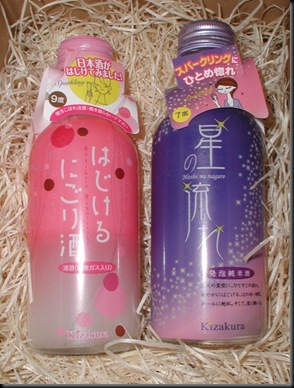
その黄桜からサンプル商品が届いた。
P1010083
『はじけるにごり酒』と『星の流れ』

炭酸の入った”スパーリング日本酒”です。

詳しく書くと、はじけるにごり酒は発泡性にごり酒、星の流れは発泡純米酒、となっています。

ちょっとシュワッとくる感触と軽い感じがとってもおしゃれで美味しいお酒です。
女性や若い日本酒が苦手なんて人にもいいのではないでしょうか?

思えばいろんな日本酒を飲み、辛い、甘い、フルーティなどいろんな表現で味を表してきましたが、シュワッとなんて感触いままでなかったと思います。

メルヘンチックなパッケージなんかはきっと女性に受けると思いますよ。
このパッケージだとジュースと間違えてしまいそうですが、れっきとしたお酒ですので20歳以上になってからです。

| → Comments (0) | ∇ マウスやすめ日記 |

マイクロアドBTパートナーでおこづかいゲット!


デル株式会社

ブログ広告ならブログ広告.com

[プレスブログ]価値あるブログに掲載料をお支払いします。 ブログでブームはブロモーション ブログ広告ならブログ広告.com

edita.jp【エディタ】

Get Adobe Flash playerPlugin by wpburn.com wordpress themes
back to top