Ξ 2010/2/26 金曜日
さて今日のお料理は『豚肉となすのトマト味噌炒め』です。
KAGOMEのトマレピ!シリーズのひとつです。
なんとこの『豚肉となすのトマト味噌炒め』5分でできるんです。
まずご用意していただくのが『豚肉となすのトマト味噌炒め』、豚肉150g、なす中3本です。
たったこれだけ、しかも5分でできるなんて・・・
と、まあふざけるのもこのへんにして、この『豚肉となすのトマト味噌炒め』、『豚肉ともやしのうま辛トマト炒め』『豚肉とキャベツのトマト煮』といっしょにサンプルとしていただいたのですが、男の一人暮らしとしてはとっても重宝する代物です。
まずは簡単に調理の状況を、
豚肉とナスを切ります。
肉を炒めます
ナスを炒めます。
『トマレピ』をいれます。
出来あがり。
簡単です。下ごしらえから約10分であったか料理の出来上がりです。
お味はトマトの風味がちょっとオシャレな家庭料理ってところでしょうか?
とても食べやすいし子どもでも好きな味なのではないでしょうか。
なんといっても簡単で手間ひまも少なく、片づけ物も少ないという忙しいときの料理にぴったりです。
アレンジメニューとして『鮭とキャベツのトマトちゃんちゃん焼き』というのもあったのですが、この味ならいろんな野菜や肉、魚などでも合いそうです。アイデアしだいでいろんな料理になりそうです。
トマレピはこちら
http://www.kagome.co.jp/tomarepi/
Ξ 2010/2/25 木曜日
あんまりないことですがSeesaaのメンテナンスとてつもなく長かったですね。
お詫びが掲載されていました。
なかなか再開されず心配してしまいました。このようなサービスも結構大変なのでしょう。頑張ってほしいものです。
Ξ 2010/2/24 水曜日
知らなかったのですが恐竜型のロボット『PLEO』というのをいただきました。
簡単に言ってしまうとAIBOの恐竜型といったところでしょうか?
本物の生き物のようになめらかで自然な動きをします。 それだけでなく、 生まれた直後から少年期までを成長します。 その間、世話の仕方や接し方、環境によって、性格や行動が変化します。
それはPLEOが周囲を認識し、学習し、感情を持って自分で行動するからです。
その成長には、生誕、幼少期、少年期の3段階があります。
とあります。
結構たってしまっているのでもう成長してしまっているとは思いますが、まずはバッテリーを充電です。
充電も完了したあたりちょっと遊んでみると、結構モーター音がします。
AIBOも遊んだことがあるのですが、ちょっとロボットぽい動きですね。
『わおー、わおー』と鳴いていたらにゃんが寄ってきました。
見合っています。
”ぷい” PLEO君が目をそらしました。
バッテリーがなくなってしまいました。
つぎはワンと遊んでみましょう。
Ξ 2010/2/23 火曜日
22年2月22日はスーパーにゃんこの日の投稿で使っているのですが、ポラロイドのような写真をどうやっているのかを聞かれます。
写真自体をGIMPなどで加工してもいいのですが、自分は手っ取り早くWindows Live Writerのプラグインでやってしまっています。
Windows Live Writer 自体にもいくつか写真の枠線を選ぶことができ、その中にはポラロイドなどもあるのですが、この『Polaroid Picture』はキャプションを入れることも傾けることもできるので格段に機能が違います。
—————- インストール —————-
Windows Live のギャラリーから入手できます。
http://gallery.live.com/liveItemDetail.aspx?li=6a125986-6550-4ce9-9c71-9a0fbbc3443f&bt=9&pl=8
ダウンロードをクリックして、
ポップアップしたインストールをクリックしインストールします。
インストールするとWindows Live Writerの右側挿入のところに

『Polaroid Picture』ができますのでこれをクリックし写真を挿入します。
英語なのですが項目も少ないのですぐに使えると思います。
Size:は写真の大きさ
Caption:はポラロイドにいれる文字、「Show Caption」にチェックを入れ表示します。「Font」でフォントを選択します。
Tilt:は傾きスライダで傾きを調整できます。
表示の位置やスタイルなんかもカスタマイズできるのですが、ほとんどこの3つしか使わないのではないでしょうか?
当然ですが Windows Live Writer を使っていない方はこれを使えません。
Windows Live Writerの入手や詳細はこちらから
http://download.live.com/writer
Ξ 2010/2/22 月曜日
毎年2月22日はにゃんこの日ということで、にゃんのサービスDAYにしているのですが、今年は更に平成22年と5並びのにゃんこDAYです。
何か特別なことを・・・、と思いつつも、うちのにゃんは”食い気”一本ですので、お魚たくさんでOKです。
後はまたたびですね。
Ξ 2010/2/21 日曜日
冷蔵庫の中にできる不思議なつらら”サカサつらら”シリーズ

2月になってから好調のサカサつらら、今日も結構いい形のつららができました。
出張の出先で学者さんとこのサカサつららの話題になったのですが、興味をお持ちになったようでなぜか月の軌道と関係があるのでは?という課題が持ち上がりました。
積極的に研究するつもりはないのですが気にとめておこうか、なんて思っています。
Ξ 2010/2/15 月曜日
サイトを制作しているとブラウザを見ながらサイズを知りたい時などがあります。
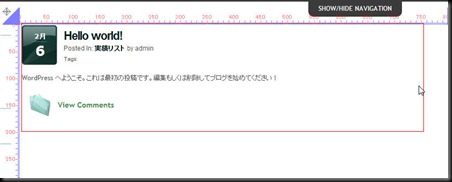
バナーを制作する時や、BOXを作りたい時などがそうですが、やっぱりアナログ的に定規で測るように知りたい。そんなときに便利なソフトです。
こんな感じでピクセルを測ることができます。
—————— ダウンロード ——————–
vector からダウンロードすることができます。
http://www.vector.co.jp/soft/win95/art/se319323.html
ディスクトップに出来たファイルを解凍し
解凍後のファイルの中にある『Rosa.exe』にて使用できます。

表示解像度のエミュレートや画面のキャプチャ機能なども付いています。

このソフト結構昔からあるのですが使いやすいのでいまだに重宝しています。
Windows7 64bit でもきちんと動作してくれています。
ちなみに自分はこのようなフォルダ起動のソフトはドライブの中に『my program』というフォルダを作ってそこに集めています。
ランチャなどを使ってショートカットを作っておくと管理もわかりやすいですよ。
Ξ 2010/2/13 土曜日
うちのワンコの首輪にはこんなものが付いています。
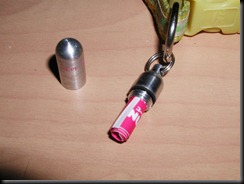
迷子になってしまった時のための迷子札なのですが、このカプセルの中には

こんな風に紙が丸まって入ってあり、連絡先が書いてあります。
ただ問題なのがこのカプセル、たまに紛失してしまったりするんです。
ちょっと個人情報が心配になってしまいます。
そんな心配事を解決する情報が今回プレスブログから入ってきました。
NTTコミュニケーションズのワンにゃんバーというサービスです。
このサービスは「050あんしんナンバー」をワンちゃんの迷子時の連絡先に使おうという利用法です。「050あんしんナンバー」ならプライベートな電話番号を公開しなくても、普段使っている電話で着信を受けられるので個人情報の露出の予防にもなります。
ペット用だけじゃなくネットショッピング、アンケートなどプライベートな電話番号をためらうような、いろんなシーンに活用できます。
ペットを飼ってる方、プライベートの電話番号を後悔したくないなんて方には朗報ですね。
今ならペットの名前と「ワンにゃんバー」がはいったかわいい『ペットタグ』がもらえるキャンペーンをやってます。
jaaaaaaagiiedh)
gaaaaaaaagiiedh)
興味のある方はぜひチェックしてみましょう。
ワンにゃんバーのサイトはこちら。
Ξ 2010/2/11 木曜日
冷蔵庫の中にできる不思議なつらら”サカサつらら”シリーズ
最近頑張ってくれるサカサつららです。
今日は3本、わかりずらいのですが奥に1本あります。
で、今日はちょっと不覚にも涙してしまった記事を・・・。
http://mainichi.jp/life/edu/news/20100210ddm041100054000c.html
世の中まだまだ捨てたもんでないですね。
Ξ 2010/2/9 火曜日
冷蔵庫の中にできる不思議なつらら”サカサつらら”シリーズ
今日のサカサつららは2本です。
しかし相変わらず政界はぐだぐだですね。
何なんでしょうか?
こうなったら選挙なんてやめてくじ引きでもいいような気がしてきました。
そういえばマルクスの資本論では、資本主義の末路は末端労働者の搾取となる。
なんてことを言っていたようないないような・・・。
世の中もう末路かな?
サカサつららも怒っています!
Ξ 2010/2/8 月曜日
WordPressで人気のあるエントリー(記事)を表示してくれるプラグイン『Popular Posts』
を導入したならついでに使いたいのが『Similar Posts』という関連記事を表示してくれるプラグインです。
この二つのプラグインは共通のプラグイン『Post-Plugin Library』を使っていますので、『Popular Posts』を使っているならぜひ合わせて使いたいプラグインです。
このサイトでは
こんなふうになっています。
プラグインの設定はデフォルトのまま、CSSだけをつけたしています。
—————– プラグインのインストール ————————–
まずは Post-Plugin Library をダウンロードし有効にします。
これは、
WordPressで人気のあるエントリー(記事)を表示してくれるプラグイン『Popular Posts』
を参考にしてください。
『Similar Posts』をダウンロードします。
http://rmarsh.com/plugins/similar-posts/
に行き、

をクリックしダウンロードしてください。
ダウンロードしたファイルを解凍しプラグインホルダにアップ、プラグインを有効化します。
表示したいテーマファイルの場所に
1: <?php similar_posts(); ?>
とコードを付け加えます。これで表示されます。
先ほども述べましたが、このサイトでは『Similar Posts』の設定自体はほとんどいじっていません、変更したのが『Placement Settings』タブの『Output after post』の部分、
『Activate』の部分を ”Yes”にし、『Parameters』を
1: prefix=<div id="best"><h4>ついでに読んだら参考になるかもしれない関連記事:</h4><ul class="similar-posts">&suffix=</ul></div>
としました。
関連記事についてはいろんなプラグインがあるのですが、タイトル、記事内容、タブ、といろんな要素での選出がありそんな調整もできるのがこのプラグインです。
Ξ 2010/2/3 水曜日
このサイトの上部にもある『人気のあるエントリーBEST10』で使用しているプラグインです。
最初はショッピングサイトで『人気のある商品ベストテン』を表示するために使ったプラグインなのですが、なかなか面白いのでこのサイトでも使用してみました。
—————– プラグインのインストール ————————–
まずは Post-Plugin Library をダウンロードします。これは Popular Posts を動かすために必要なプラグインになります。
http://rmarsh.com/plugins/post-plugin-library/
のサイトから
にてダウンロードします。
次に、Popular Posts をダウンロードします。
http://rmarsh.com/plugins/popular-posts-plugin/
から
をクリックしダウンロードしてください。
ダウンロードしたファイルを解凍しプラグインホルダにアップ、プラグインを『Post-Plugin Library』、『Popular Posts』の順で有効化します。
表示したいテーマファイルの場所に
<?php popular_posts(); ?>
とコードを付け加えます。
これで表示されます。
このサイトでは 『Number of posts to show』 表示数をいじったぐらいです。
肝心なのが『Output』タブの表示部です。
Available Tags が使えるタグの一覧になっているので、これを組み合わせ自分なりの表示をカスタマイズしてみてください。
このサイトでは、『Output template:』を
1: <a href="{url}" title="{title}"><img src="{imagesrc}" width="45" height="33" ait="{imagealt}" /></a>
『Text and codes before the list:』を
1: <div id="best"><h4>人気のあるエントリー BEST10</h4>
『Text and codes after the list:』を
としています。
後はCSSをいじって終了です。
スタイルCSSに以下を追加して終了です。
1: #best {
2: border: 1px solid #AEC1CD;
3: padding: 5px 5px 0 5px;
4: }
5:
6: #best ul {
7: margin: 0;
8: padding: 0;
9: line-height: 18px;
10: list-style: none;
11: }
12:
13: #best li {
14: list-style: none;
15: padding-left: 10px;
16: }
17:
18: #best img {
19: vertical-align: text-bottom;
20: }