選挙、これで生活は良くなるんでしょうか?
Ξ 2009/8/30 日曜日
まだ開票の途中なのですが、民主の圧勝のようです。
ここではどこに入れたかは公表しませんが、決めたのは昨日の”最後のお願い”の時でした。
わんこの散歩の途中だったのですが、目の前を通りすぎる選挙カーからちょっとしたひとこと、『わんちゃんも応援してください!』
↑ わんちゃん
思わずうれしくなってしまい1票です。
迷っていた候補者の一人でしたのでこれで決定でした。
親ばかです。
まだ開票の途中なのですが、民主の圧勝のようです。
ここではどこに入れたかは公表しませんが、決めたのは昨日の”最後のお願い”の時でした。
わんこの散歩の途中だったのですが、目の前を通りすぎる選挙カーからちょっとしたひとこと、『わんちゃんも応援してください!』
↑ わんちゃん
思わずうれしくなってしまい1票です。
迷っていた候補者の一人でしたのでこれで決定でした。
親ばかです。
ちょっと外国コンプレックスのある企業なんかだとよくあるのが、”英語ができるだけで格差がつけられてしまう”という理不尽。
仕事で英語なんか使う機会もないし、外国人なんて会うこともない、それなのに英語ができるだけで給料なんかも高いし出世もする。
実は自分の会社もそんな会社なのです。
そこでみんなで考えて実行したのが、『日常で英語を使ってアピールしよう』という作戦です。
さっそく、その日からぎこちなくとも会話の中に英語が盛り込まれました。
そして1週間・・・。
「トゥデイのランチはステーションにゴーしないか?」
「イッツ、とてもグッドなアイディアだね」
「Webの更新、ミーはビジーなんでユーがやってくれないか」
「グッジョブ、グッジョブ、とってもグッジョブ」
部署内にはルー大柴があふれかえっています。
豆知識ってほどでもないかもしれませんが、自分がやっている掃除のやり方をひとつ。
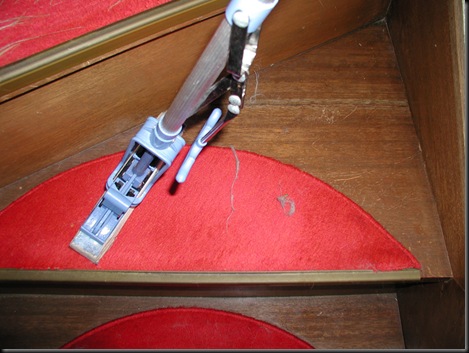
ペットを飼っている方だと苦労するのが”ペットの抜け毛”。特に絨毯なんかだと何度掃除機をかけても毛が残ってしまいます。
そこで利用するのが『スポンジモップ』。
ホームセンターで売っているものを利用します。
使い方は簡単、絞った『スポンジモップ』で絨毯の上を拭くようにするだけ。
するとこんな風に毛が取れてきます。
くるくるっとなって丸まって出てきます。
端っこの方もこんな風に、
階段の滑り止めカーペットも・・・
この後は掃除機できれいに吸い取ります。
この方法で簡単に面白いように毛が取れます。
ペットの毛が絨毯から取れない、こんなお悩みを持ってる方、どうぞお試しください。
WindowsXPの起動がすごく重いとのことで1台PCが持ち込ました。
立ち上げてみると確かに遅い。
ディスクトップ画面表示からの処理がかなり長い印象です。すっと処理が終わりません。
たいていこの場合はスタートアップ時のソフトがハングアップしていたり、何かの不具合に陥っている場合が多いので早速調べてみます。
Ctrl + Alt + Delete でタスクマネージャーを起動し プロセスからリソースを食っているプロセスを探してみると、『wuauclt.exe』があやしい。
調べてみると、この『wuauclt.exe』はWindows Updateの履歴監視のプログラムらしいのですが、過去履歴のデータ不具合やたまりきったデータ量で動作がかなり重くなるようなのです。
そこで不具合の元凶となっていると思われるこの履歴データをきれいにします。
まずはAutomatic Updates サービスを停止します。
・『スタート』から『ファイル名を指定して実行』。
・”services.msc”と入力しサービスを立ち上げます。
・『Automatic Updates』 サービスを右クリックし『停止』 をクリック。
次に『ファイル名を指定して実行』に ”%windir%\SoftwareDistribution”と入力
・開いた中の DataStore フォルダを開き、中にあるすべての内容を削除します。
そして『Automatic Updates』 サービスを開始します。
・『スタート』から『ファイル名を指定して実行』。
・”services.msc”と入力しサービスを立ち上げます。
・『Automatic Updates』 サービスを右クリックし『開始』 をクリック。
これで解決しました。
ちなみにMicrosoftサポートオンラインのURLはこちら
http://support.microsoft.com/kb/875560/ja
『誤ったファイルを削除するとオペレーティング システムの再インストールが必要になるような、深刻な問題が発生する可能性があります。』とのことです。
くれぐれもご注意を!
自分のPCでもやってみましたが、結構効果ありそうです。
--------------------------------------------------------------------------
2010/8/29 記事を追加しました。
【追加情報】windows起動時にPCが重たい、『wuauclt.exe』を調べてみる。Microsoft Updateが原因?
季節がらちょっと背筋がゾッとするような合成画像を作ってみましょう。
画像を2枚用意します。
1つは幽霊になる画像、それっぽい和服の女性なんかがいいのではないでしょうか。
もう一つはなんでもいいのですが、集合写真や仲間とのポートレートなんかが作りやすいと思います。
要は使いたい部分を取り出す作業です。今回は背景が複雑なのでパスを使って切り出します。
パスを1周させたら『選択』→『パスを選択範囲に』で切り出したい部分を選択し反転、背景を消去します。
『色』→『脱色』でモノクロにします。
『色』→『しきい値』で黒白のコントラスト画像にします。このとき形がイメージに近くなるように調整するのがコツです。
もう一つの画像を用意します。レイヤーで用意してもいいのですが、今回は『ファイル』の『開く』から新規として画像を用意しました。
家族団欒の写真です。
ここに先ほど用意した幽霊画像をコピー&貼り付けします。
”短形選択”で欲しい範囲を指定『Ctrl』+『C』でコピー
新規の画像に『Ctrl』+『V』で貼り付けします。
”鏡像反転”で向きをかえ、
”消しゴム” で周りの白い部分を消していきます。
レイヤーの不透明度で透明化します。
更に消しゴムで背景となじませます。
『ぼかし』→『モーションぼかし』で幽霊をぼかします。
『着色』を使って背景にある色(この場合はグリーン)を加えよりリアルにします。
”色相”で色味を、”彩度”で強さを、”輝度”で明るさを調整します。
こんな感じに仕上がりました。
最後に位置、大きさを調整し完成です。
ひえ~!ちょっとリアルに作りすぎてしまいました。
ジョークで作るときはちょっと手加減しましょう。
冷蔵庫の中にできる不思議なつらら”サカサつらら”シリーズ
お盆だっていうのにもう2週間も休んでいません。
へろへろの体にムチ打って冷たいものを・・・と思って冷蔵庫を開けたら、”サカサつらら”ができてました。
今回のサカサつららは自分と同じで、なんとなくへろっとしていて今にも倒れそうです。
”サカサつらら”って人とシンクロするのでしょうか?
なぞは深まるばかりです???
お盆や正月ともなると、友人たちが次々とパソコンを片手に我が家にやってきます。
1日平均2台くらいのパソコンを見ることになるのですが、中には帰る前にパソコンを送ってきて治ったパソコンを帰省時にとりに来る、なんて手慣れた常連さんまでやってきます。
その中で今回注目してしまったのが、”WinPC Defender”ウィルスというよりアドウェアってとこでしょうか?
最初見たとき『Windows Defender』の外国版か何かと思ってしまいましたが、勝手にウィルススキャンをはじめやたらと金払えのPOPが連発します。
これではパソコンなんてまともな操作できません。さっそく除去です。
ポップアップも十分見ましたのでLANケーブルをはずします。
----------- Windows Defender 削除方法 -----------
『Ctrl』+『Alt』+『Delete』で”Windowsタスクマネージャ”を立ち上げ”プロセス”の中から”WinPC Defender”と思われるものを探し『プロセスの終了』をします。
WinPC Defenderは ”pcdefender.exe” で動いていました。べたなのですぐ見つかりました。
C:\Documents and Settings\All Users\Application Data
の中にpcdefender.exe がありました。
ディスクトップにできてあるショートカットのプロパティから調べました。
削除の際にはごみ箱に行かないように”Shiftキー”を押しながら削除しましょう。
『スタート』の『ファイル名を指定して実行』にて regedit と入力して『OK』をクリックし、レジストリエディタを起動します。
『編集』の『検索』に ”pcdefender” と入力して、検索をかけます。
そして引っかかったものを削除していきます。
はずしておいたLANケーブルをつなぎます。
IEを立ち上げてサイトに行きます。今回はウィルスバスターを使いました。
http://jp.trendmicro.com/jp/products/personal/vb2009/trial/index.html?Homeclick=seg_cons02
”オンラインスキャン”のバナーをクリックしスキャンをします。
見つかったものを削除し終了です。
-----------------------------------------------------
”WinPC Defender” はポップアップの派手さの割には簡単に除去できました。
しかし、いまやセキュリティソフトは必修です。
必ず入れときましょう。
楽天のショップはデザインに凝ろうとするとどうしてもGOLDというサービスを利用しないと難しいのですが、GOLDを使ったら使ったでオペレーションなど、何かと不都合も発生してしまいます。
そこでGOLDを使わず、しかも普通の人でも更新できるようにという依頼で作ってみました。
Before After
楽天さんの規定で詳しい所までは載せることができないのですが、GOLDを使わなくてもここまではできます。
コードを見たいなんて方は実サイトへどうぞ。
バリのいいとこどりのSHOPです。
http://www.rakuten.co.jp/jepunbali/
冷蔵庫の中にできる不思議なつらら”サカサつらら”シリーズ
暑い一日でした。
のりピーショックでマンモス二日酔いの今日は、何にもしないで犬と猫とまったり過ごしました。
そんな昼下がりできていたサカサつららは、何となくさみしそうなちっちゃいサカサつららでした。
結構映画が好きだったりするのですが、なかなか映画館に見に行く機会がなくていつも自宅鑑賞になってしまいます。
2時間じっとしているのがつらい、という子供じみた理由もあるのですがせっかく知人からもらった試写会のチケットなので何年かぶりに行ってみました。
公開前ということもありますし、映画を語ると結構叱られちゃいますので面白かったとだけコメントしておきます。
トランスポーター1,2と見てはいたのですが、今回気づいたのは製作・脚本がリュック・ベンソンだということ。
あの『TAXi』といっしょではないですか。そう言われてみればこのハチャメチャなカーアクションはおんなじですね。
よくCDのジャケットなどで見る、幻想的な画像。
フレアや発光などを使って幻想的なバックグランドを作ってみましょう。
まずは背景を黒で新規画像を作ります。
新しくレイヤーを作り『投影』→『グラデーションフレア』で光彩を作ります。
好みに合わせて光彩を設定しましょう。
これだけでも結構使えます。
『ぼかし』→『モーションぼかし』でぼかします。
新規にレイヤーを作ります。
このレイヤーではフレアに重ねるラインの素材を作ります。
今作ったフレアはちょっと邪魔になるので、
をクリックして非表示にしておきましょう。
『変形』→『グルグルひねる』で回転したラインにします。
『変形』→ 『極座標』で潰したような形にします。
このラインの感じのいい一部を上記のように
自由選択ツールで選択し、新たに作るレイヤーにペーストしていきます。
回転させたり、
拡大縮小したり、
変形させたり、
反転させたりしていくつかのラインを組み合わせます。
最終的にはこんな感じにしました。
『ぼかし』→『ガウシアンぼかし』でぼかします。
これと、非表示にしておいたレイヤーを表示すると、
こうなります。
なじませるために、白いラインの方のレイヤーを『オーバーレイ』にします。
フレアの方の不透明度を調整、
文字を入れると
こんな感じになりました。
文字を装飾します、
『照明と投影』→『ドロップシャドウ』、と『遠近法』で調整し完成です。
どうでしょうか?
CDジャケットのように見えるでしょうか?
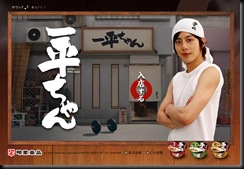
普段はカップラーメンを全然食べないので興味なんてないのですが、なにげに知ってしまった明星食品の一平ちゃんサイト。
まずは入店して流れるBGMに聞きほれてしまい期待感が高まってしまいました。
昭和感プンプンの曲にまずは引き込まれました。
そしてアフターストーリーとなっている動画。
現在はアフターストーリー01とアフターストーリー02の2つが公開されています。
この後どういう展開になっていくのか楽しみです。
このストーリーはTVCMのアフターストーリーとして用意されたものなのですが、TVCMとはまったく違う世界観でストーリーを展開してくれます。
”一平ちゃん”といえば”夜店の焼そば”だと思うのですが、やはり焼そばではこういった世界観はあてはまらないと思います。ラーメンのイメージをうまく掘り下げ、思わずラーメンを食べたくなるようなこのプロモーション、大好きです。
アフターストーリー01をみて続きを見たくなった方は一平ちゃんサイトでどうぞ。
流れるBGMもおすすめです。
そして思わず食べたくなってしまった一平ちゃん、
より濃厚になった、あとひくコク旨スープ、そして麺のコシもパワーアップ!細かく砕いたチャーシューが入った、コク増しのたれ付き♪
宣伝までしてしまいました。