今日のサカサつらら
Ξ 2008/11/30 日曜日
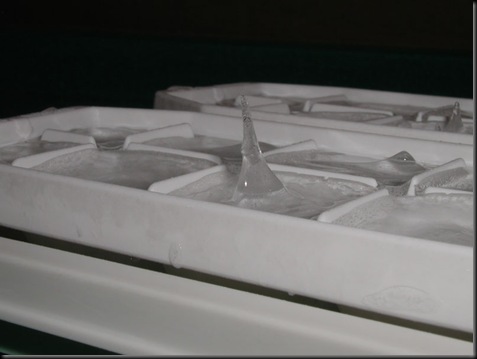
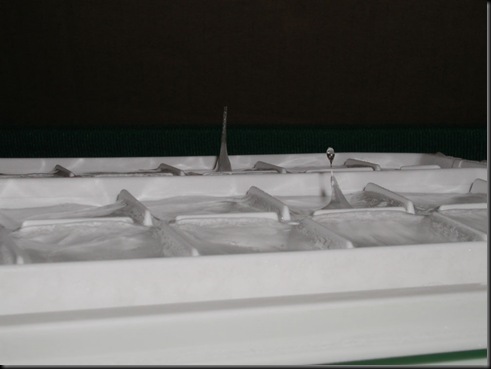
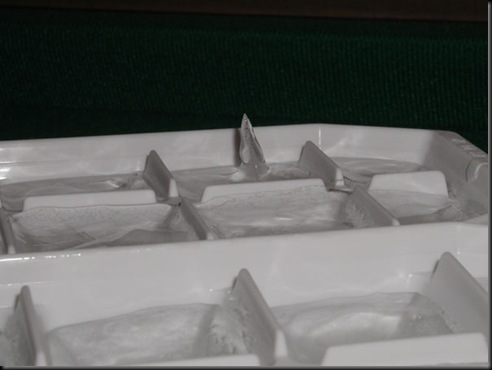
冷蔵庫の中にできる不思議なつらら”サカサつらら”シリーズ
今日のサカサつららは4本です。
ちょっと見えにくいのですが右上に小さいのがちょこんと並んでいます。
冷蔵庫の中にできる不思議なつらら”サカサつらら”シリーズ
今日のサカサつららは4本です。
ちょっと見えにくいのですが右上に小さいのがちょこんと並んでいます。
テスト用に使っていたマシンのマザーボードが逝ってしまったので、急遽マザーボードを購入しなくてはならなくなった。
ふと安いPCサーバーがあったことを思い出し、初めてだが利用してみることにした。
今回選んだのが
NECのExpress5800/110Ge
NTT-X Storeからの購入です。
14.800円の2.000円割引でした。
非力ですがテストマシンなので申し分ないし、12.800円で一揃いそろうのが魅力です。PCサーバーなのでOSは付きませんが・・・。
とりあえずvistaインストールでテストです。結構動いてくれています。
健康診断がありバリュウムを飲まなければならなかった。
今まで何度かやったことがあるが成功率は0%である。
『バリュウムを飲み、ゲップをせずに、検査をやり終えます!』
ハイキングウォーキングのように挑んだのだが、飲んでる最中にゲップ・・・。
そして追加、いざ検査を開始したのだが回っているうちに隠れゲップ。
『胃がしぼんでるね、追加持ってきて』の声でまた追加。
んー。胃が痛い。
冷蔵庫の中にできる不思議なつらら”サカサつらら”シリーズ
今日のサカサつららはちょっと角ばっていて横にちょこんとしたちっちゃいつららもあります。
仲の良いサカサつららです。
てっきりもう書いていたかと思っていたのだが、『SeesaaでGoogleウェブマスターツールは使えないんでしょうか?』って聞かれたので過去記事を見てみたら『Seesaaで・・・』どころかGoogleウェブマスター自体書いてなかった。
の応用になるので特に難しいことはありません。
Google アカウントのない方はまずはGoogleで取得します。
http://www.google.com/webmasters/sitemaps/?hl=ja
へ行きログインします。
サイトを追加し、”サイトの確認”までいったら確認の方法で”メタタグを追加”を選択しコピーします。
Seesaaにログインし『デザイン』の『HTML』で作業します。
<head>から</head>の間にペーストすればいいのですが、大抵の場合<meta ・・・>がありますのでその下にペーストすればコードもきれいになります。
こんな感じです。
『保存』をクリックし完了です。
Googleウェブマスターツールに戻り、『確認』をクリックすれば”・・・成功しました。”になるのですが、Seesaaの場合はHTMLの変更が反映されるまで時間がかかるのでちょっと待ってから『確認』をクリックしましょう。
成功したらサイトマップを追加します。”サイトマップ”の”サイトマップを追加”に行きます。
種類の選択を”一般的なウェブページのサイトマップを追加”にしURLに”sitemap.xml”を入力します。
”一般的なウェブページのサイトマップを追加”をクリック。
これで終了です。
冷蔵庫の中にできる不思議なつらら”サカサつらら”シリーズ
今日のサカサつららはとっても珍しい”風船付き”つららです。
でもいったいどうしたらこんなのができるのでしょうか?
不思議です。
冷蔵庫の中にできる不思議なつらら”サカサつらら”シリーズ
![]()
![]()
今日のサカサつららは小さくて薄型く”魚の背びれ”型でした。
女性ボーカルが好きで車のCDは全部女性ボーカルなのですが、歳も結構なもんなので口ずさむ曲はフォークだったりしてしまう、そんな自分にピッタリと勝手に思ってしまったのがこのJ-Minのリリースした『The Singer』です。
井上陽水,RCサクセション、オフコース、泉谷しげるなどの曲をCoverしてます。
ちなみにものまねではありません。とってもきれいな声でのCoverなので違う曲のようにも思えてしまいます。
いっしょに歌ってデュエットしてる気分になれるかもしれません。
11月19日リリースなので明日ですね。
麻生さんにいわせると庶民の昼飯1回分で買えます。自分は3回分ですが・・・。
久々にランチで失敗してしまった。
近くの焼肉屋でランチをしようと4人で出かけた。
焼肉屋なのだが、最近はビーフシチューやカレーなどをやり始め”あやしい”と話をしていた矢先なのだが、『今日のおすすめランチ牛丼セット ¥480円』についついつられ注文してしまった。
3分ほどで出てきた牛丼、見てみると赤いブロック状の牛肉が・・・!
半生状態の肉に、申し訳程度のつゆ・・・。拷問のはじまりだった。
『牛丼ってこんなだったけ?』涙目になった同僚のか細いつぶやきが今でも耳に残るつらいランチの一時だった。
![]()
今日の逆さつららです。
最近逆さつららの出来がよく、氷を作るたびできます。
ブログに載せてからなかなか協力的です。
血液型診断というのを見つけたので遊んでみた。
血液型と質問にこたえていくとこんな診断が出てくる。
――――――――――――――――――――――――――――――――――――
天然B型
全く行動が読めません。
真剣度:
★★☆☆☆
天然度:
★★★☆☆
適当度:
★★☆☆☆
きまぐれ度:
★★★☆☆
冷静なときと熱いときの温度差が激しいです。気分次第でころころ言うことが変ります。本人にもわかりません。頭の回転が非常に早く、色々な困難を切り抜けて行きます。なかなか他人に理解され難い人で、あなたはさらに常軌を逸しています。人の予想の斜め45度上の結果を出します。よき部下や後輩を従えることを大事に思っています。しかし他人には非常に厳しい性格をしています。また自分の考えや行動に自信を持っており、他人より自分を優先します。
あなたは社交性があります。気分で結構かわってしまいます。だめなときはイケてません。人助けが好きですが見返りも求めます。どこでも生きて行ける素晴らしい生命能力をもち、周りの人の信頼を集めます。他者とは一線をおいて付き合い、プライベートを大事にします。それはあなたはどちらかというと変だからです。出世欲が強く、また集団のリーダーとなることが多いです。他人に対してはあまり情で判断せず、とにかく結果主義です。責任感が強く自分の信念があり、他人のペースには巻き込まれないように行動します。
熱しやすく冷めやすいところがあります。ついつい損得勘定で相手の女性のことを見てしまいます。抜群の集中力をもち、相手の女性の信頼を得ます。毎日一緒にい過ぎるとマンネリ化します。しかし理解されがたいのはあなた自身です。黙ってついてきてくれる明るい女性に惹かれます。気が合う人は、はっきりいって稀です。相手の女性に誠意をもって接しますが、相手に合わせるのが疲れるときがあります。
――――――――――――――――――――――――――――――――――――
どうりで・・・。
と納得した次第です。
多少ショックを受けましたが反省はしません。B型ですから。
やってみたい人はこちら、
OSで認識できなかった搭載メモリをRAMディスクとして使える『RamPhantom3』
で『Google Chromeを丸ごとインストール』して使っています。と書いたところ、Google Chromeはどうやったら違う場所にインストールできるのか?と結構聞かれるのでちょっと解説します。
まずGoogle Chromeはデフォルトで
"C:\Documents and Settings\PCのユーザー名\Local Settings\Application Data\Google\Chrome”にしかインストールできません。そこで、ここはジャンクションという方法を使ってあたかも指定のフォルダがインストールしたフォルダであるかのようにOSでふるまわせます。
今回は電源を落としてしまうとRAMディスクの情報が消えますのであくまで『RamPhantom3』のようにデータをバックアップし復元できる機能を持ったRAMディスクが対象となりますので注意してください。
まずRAMディスクを"X:\"PCのユーザー名を”ユーザー名”と仮定して説明します。
http://technet.microsoft.com/ja-jp/sysinternals/bb896768(en-us).aspx
に行き”Junction”をダウンロードします。
解凍し中にある”Junction.exe”をc:\の中に移動します。(移動場所はどこでもいいのですがコマンドプロントを使うためわかりやすくc:\にしました。)
x:\の中に
”Google Chrome”
というフォルダを作り
"C:\Documents and Settings\PCのユーザー名\Local Settings\Application Data\Google\Chrome”
の中身をコピーします。(”User Data”と”Application"という2つのフォルダがあります。)
"C:\Documents and Settings\PCのユーザー名\Local Settings\Application Data\Google\Chrome”
の
”Chrome"
のフォルダを
”Chromexxx”
のように改名します。
スタート → プログラム → アクセサリ → コマンドプロント で”コマンドプロント”を立ち上げます。
————————————————-
Microsoft Windows XP [Version 5.1.2600]
(C) Copyright 1985-2001 Microsoft Corp.
C:\Documents and Settings\ユーザー名>
————————————————-
となっていると思いますので、
>の後に cd \ と打ち込みます。
————————————————-
Microsoft Windows XP [Version 5.1.2600]
(C) Copyright 1985-2001 Microsoft Corp.
C:\Documents and Settings\ユーザー名>cd \
C:\>
————————————————-
となりカレントドライブが c:\ に移動しました。
C:\>の後に
junction "C:\Documents and Settings\ユーザー名\Local Settings\Application Data\Google\Chrome" "X:\Google Chrome"
と打ち込み Enterキーを押します。
不安な方はコピペをし”ユーザー名”を自分のものに変えて使ってください。ただ、コマンドプロントでペーストするときは右クリックで”貼り付け”となります。
エラーが出なければこれで終了です。たいていの場合、打ち間違いが原因です。
X:\Google Chrome\Application\chrome.exe
を起動させてみてうまく動くことを確認し、改名した
”Chromexxx”
を削除し終了です。
自分が使ってみた感想は速くなった感じはしますが、速さよりGoogle Chromeをやそのキャッシュなどをc:\で汚したくない、という方向けかなと思います。
Google Chromeは十分早いですから・・・
あと同じ手法で”User Data”だけとか”Cache”だけとかをRAMドライブに移すこともできます。コマンドプロントでの打ち込みは多くなりますが。
vistaではシステムのFONTなどで新しい”メイリオ”というフォントが使われています。明瞭から来てるらしいのですが、あのMacに対抗して作ったフォントということでかなり見やすいと思います。
サイトなどでもフォントの指定に”メイリオ”が使われだしていますが、このフォント通常フォントより横長で気をつけないとサイトの表示を崩すことになります。
MS P ゴシック
そこでサイトの検証のときにもこの”メイリオ”フォントで見たいということになるのですが、日本語ClearTypeフォントであるためXPではフォントを突っ込んだだけではだめなのでMicrosoftのサイトからXP用のメイリオをダウンロードします。
メイリオダウンロードサイト
インストールが終わったらいろんなFONTを”メイリオ”にできるのですが、ディスクトップやシステムなどを変えるのはかえって見にくくなるのでIEだけにしておくことをお勧めします。
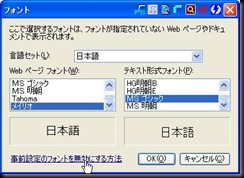
IEの『ツール』→『インターネットオプション』
『フォント』をクリックします
”Webページフォント”の中の『メイリオ』を選択し『OK』をクリックします。
これでIEのデフォルトのフォントが”メイリオ”になりました。これをしなくてもメイリオ指定のサイトはメイリオで表示されますけど・・・。
XPユーザーでちょっとでもClearTypeの和文フォントの恩恵にあずかりたい方は試してみてください。