What's New

マウスやすめ~パソコンに疲れたら・・・ 自分癒しのBLOG~ .

マイコンピューターの表示を変える

Ξ 2008/7/31 木曜日

『マイコンピュータの表示が変』とのことで連絡を受けた。
てっきりアイコンがバグッタのかと思っていたら、表示がなんかの拍子でグループ表示になっていなかった。

通常

WS000027

こうなのが

WS000028

こうなってました。

治し方は、グループ表示にすればよいので、右クリック → アイコンの整列 → グループで表示 クリックでチェックを付ける。

WS000038

これで、グループ表示になります。

| → コメント (0) | ∇ パソコントラブル, パソコン設定 |

WordPressの表示を軽くするプラグイン『WP-Cache』

Ξ 2008/7/31 木曜日

WordPressの表示を軽くする(タグ変更)の続きで更に表示を軽くしようとWP-Cache 2.0を導入した。

WordpressもそうなのだがCMSは一般のHTMLと違いDBからのデーターを引っ張ってきてページを構成する。HTMLを自動で作るCMSもあるのだが、WordpressではWP-Cache 2.0というPluginがあるのでそれを入れてみた。

まずは、

http://mnm.uib.es/gallir/wp-cache-2/
サイトへ行き、ダウンロードします。

解凍後、プラグインホルダにアップし、プラグインを有効化します。

ほとんど手を加えることはないと思いますが、Expire timeだけを変更しました。

WS073

3600を36000です。これはキャッシュを保持する時間なのですがデフォルトで1時間となっているのを10時間にしました。

キャッシュされると

WS074

このように cached pages にキャッシュされたページ数が出ます。

このプラグインは、キャッシュされていないページが表示されたときキャッシュを生成する仕組みです。投稿時にキャッシュする仕組みと違い、投稿時の負荷が低いと思われます。

気を付ける点では、ページ表示時に何か個別表示するようなプラグインやスクリプトなどはその表示のままキャッシュされてしまう事。
このサイトでは、携帯表示がキャッシュされてしまい、PCで見たときも携帯表示になってしまいました。
どちらを優先させるかはそのサイトで違うと思いますが、ここでは表示を優先させます。

ちなみに”マイかく”では携帯表示を優先させています。

| → コメント (0) | ∇ プラグイン |

Windows標準のペイント復活の方法

Ξ 2008/7/29 火曜日

『誤って「アクセサリ」のプログラムを消してしまいました。』との事。

スタートメニューのアクセサリを削除してしまったのだとは思いますが、ファイルが壊れたりして起動出来ない、なんてこともときにはありますので、Windows標準アクセサリ復活の方法を説明します。

まずは、Windows OSの入ったインストールcdを用意します。


『スタート』→『設定』→『コントロールパネル』でコントロールパネルを開きます。

WS000016

『プログラムの追加と削除』

WS000017

『Windowsコンポーネントの追加と削除』をクリック。Windowsコンポーネントウィザードを開きます。

WS000024

”アクセサリとユーティリティ”をクリックすると
”アクセサリ”と”ゲーム”が出てきますので、”アクセサリ”のチェックを外します。

WS000020
『OK』、『次へ』でいったんアクセサリを削除します。

WS000025

”コンポーネント追加”はたいていの場合、OSのCDを求められますのでCDを入れ自動起動したらクローズしておきます。


今度は上記と同じ作業をして、”アクセサリ”にチェックを入れます。
『OK』、『次へ』でアクセサリ以下が再インストールされます。


ちなみに”アクセサリ”と”ゲーム”が出てきたあと”アクセサリ”をクリックすると、更に個別に選択できます。


WS000021

| → コメント (0) | ∇ ソフトウェア, パソコントラブル, パソコン設定 |

WordPressの表示を軽くする(タグ変更)

Ξ 2008/7/28 月曜日

いろいろと貼り付けものも増え、サイトが重く感じてきたので手を加えることにした。

サイトの表示を軽くする方法にはいくつかあるのだが、サイトのデザインも決まってきたのでテーマの中にあるWpタグを置き換えPHPを通さないで表示させることにした。

効果的なのはやはり表示の多い”header.php”、”footer.php”、”sideber.php”なのだが、このサイトは”sideber.php”は始めから直にコードを書いてあるので変更する必要はない。
特にウィジェットなんかを使っているサイトでは効果的だと思う。

変更するタグは以下

<?php bloginfo(’html_type’); ?>
htmlタイプ…普通は text/html

<?php bloginfo(’charset’); ?>
文字コード…UTF-8、Shift_JIS、EUC-JPなど

<?php bloginfo(’stylesheet_url’); ?>
スタイルシートのパス…http://○○○.com/wp-content/themes/テーマ/style.css

<?php bloginfo(’template_url’); ?>
テーマフォルダのパス…http://○○○.com/wp-content/themes/テーマ/

<?php bloginfo(’rss2_url’); ?>
RSS2のパス…http://○○○.com/feed

<?php bloginfo(’rss_url’); ?>

RSSのパス…http://○○○.com/feed/rss

<?php bloginfo(’atom_url’); ?>
ATOMのパス…http://○○○.com/feed/atom

<?php bloginfo(’template_directory’); ?>
テーマフォルダのパス…http://○○○.com/wp-content/themes/テーマ/

<?php echo get_settings(’home’); ?>
トップページのURL

<?php bloginfo(’name’); ?>
ブログの名前

<?php bloginfo(’description’); ?>
ブログの内容

だいたい通常使われているタグはこのぐらいだと思うのだが、”header.php”、”footer.php”にあるこれらを書き換えPHPを使わず表示することで
PHPによる呼び出しの負荷を減らそうという考えだ。

ブラウザ表示のソースと比べながら変更していくとやりやすいと思う。
SEOなどのプラグインでmetaを自動で生成している場合などは、descriptionなどを変更してしまうと自動で変わらなくなってしまうので、そのような場合は自動生成場所は変更しないように注意してくだい。

これでちょっとは軽くなるかな?

| → コメント (3) | ∇ wordpress |

久々にバイクに乗ってきた

Ξ 2008/7/27 日曜日

1年ぶりにバイクに乗ってきた。
トライアルという種類で、山の中に作ったコースを上手に走る、と言うスポーツです。

自分ではありませんが

DSCF0085

こんなふうに丸太を越えたり

P8200215

こんなふうに岩を飛んだりします。

昔は毎週のようにやっていたのですが、最近ではめっきり余裕がなくなりほとんど行かなくなっていましたが、メタボリック対策でまた行こうかと思っている今日この頃です。

| → コメント (0) | ∇ バイク |

WordPress 2.6 にアップグレード

Ξ 2008/7/23 水曜日

WordPress 2.6 日本語版がリリースされちょこっと様子を見ていたが大丈夫なようなのでアップグレード。

テストサイトから始まって7つのサイトのアップグレードです。
内2つは大事なサイトなので、バックアップを取ってからの作業です。

昔はいろんな手順などあったのですが、WordPress は優秀なのでマイナーなバージョンアップなら苦もなくこなすことができるようになりました。きっと開発している方々の努力があるのでしょう。感謝です。

Wordpress 日本語版サイト

| → コメント (0) | ∇ wordpress |

マイペット - Dog & Cat -

Ξ 2008/7/22 火曜日

姉妹サイトOPENしました。

ペット自慢の親ばかサイトですが、よろしければご覧になってください。

マイペット - Dog & Cat -

現在飼っているペットはもちろん、昔飼っていたペットのエピソードなど盛り込んでいきます。

マイペット - Dog & Cat - .

| → コメント (0) | ∇ Web関連, ブログロール, ペット, マウスやすめ日記 |

Outlook Express でメールを印刷すると、左側が欠ける

Ξ 2008/7/19 土曜日

Outlook Expressを使っていて受信したメールを印刷すると左側が欠け文字が見えないとの事。

Outlook Expressには印刷のページを設定する機能はありません。やろうと思ったら、プリンターの設定で印刷位置や拡大縮小などはできるのですが、今回のような場合は出力時に既にすでに切れた状態でプリンタにデータが送られますので、どうやってもかけたまま印刷されてしまいます。

で、どうやるかと言うとまず Internet Explorer を開きます。
ファイル → ページ設定 で設定を開きます。

WS069

赤枠の中の『余白』を確認してください。デフォルトでは19.05になっています。

これが何かの拍子に小さくなってしまうと Outlook Expressでも印刷時内容がかけてしまうことになります。
今回は上下左右とも4.05になっていました。

これをデフォルトの19.05になおして『OK』で終了です。

| → コメント (0) | ∇ ソフトウェア, パソコントラブル |

Windows起動時のトラブル、Windowsの起動終了後画面が切り替わり停止する

Ξ 2008/7/16 水曜日

windows起動ロゴ終了後、画面が切り替わりブルーのスクリーンになってから砂時計のまま進まなくなったり、ディスクトップアイコンが表示されてからフリーズしたりします。

この場合ハード関係の不具合は少なく、過去記事で『起動後15分間もPCが使えない』で紹介したようにメモリが少ないことが原因のこともありますが、スタートアップのソフトが壊れたこともあげられます。最近ではセキュリティソフトの場合が多く、いったんアインストールをして再インストールで直ることが多く見受けられます。

新しいデバイスを付けた後起こる場合はいったん外し再起動。

ソフトをインストールした後におこる場合は、セーフモードで起動しアインストールし再起動。

何もしていない場合は、セーフモードで起動し可能背のありそうなスタートアップのソフトを起動しないようにする、またはアインストール。

そのほかでは、windowsのアップデート後などに起きたりします。復元を使います。

セーフモード、復元の手法はこちらを参考にしてください。

http://mauyas.com/archives/176

| → コメント (0) | ∇ パソコントラブル |

ペット紹介

Ξ 2008/7/13 日曜日

今サブドメインで進めようと思っているのが、ペットのサイト。
自分のペットをあれこれ見せたがりの親ばかサイトです。

完成までにまだかかりそうなので、ちょっと我慢できずにペットを紹介します。

cat

雑種猫、10歳になる♂猫です。
1.5ヶ月でうちに来たのですがどんどん大きくなり今では、”かわいい”と言われる前に”でかっ”と言われます。

dog1

シェルティ、4歳の♀。
生まれつき心臓に遺伝疾患がありうちに連れてきて手術をした金食い娘です。
今ではとっても元気でじゃじゃ馬ぶりを発揮する破壊王となっています。

dog2 

ゴールデンレトリバー、10歳♀。
一応ワーキングドッグでしたが歳のため引退してうちに来ました。
先々月、すい臓の手術をしましたが、ついでに取ってもらった乳腺腫瘍が悪性でこれからの金食い娘となりそうなダークホースです。

みんな元気すぎて我が家では”コラッ”という叫び声がたえません。

| → コメント (0) | ∇ ペット |

サミットからようやく解放された

Ξ 2008/7/12 土曜日

7月に入ってからは思いっきりサミット漬けの10日間でした。
メディアセンターの裏方の裏方さんとしてお手伝いしましたが、泊まるところなし、休みもなしで毎日5時から22時のハードな毎日。まあ福田首相とかファーストレディの方々とか有名人も見れたのでそれで良しとしておきます。

いろんな国の方々もいて大変参考になります。やはり日本人とドイツ人は勤勉ですね、きちっと仕事してました。自分も日本人なのできちっと仕事してましたよ。

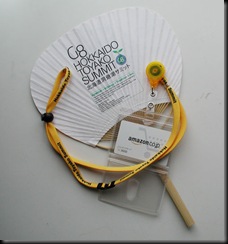
と言う訳で、写真なんか全然撮れなかったので、パスケースと最後にいただいたうちわです。記念にもらってきました。

P1010063

| → コメント (0) | ∇ マウスやすめ日記 |

洞爺湖サミット、メディアセンターに行ってきた

Ξ 2008/7/7 月曜日

SH010033

洞爺湖サミットメディアセンターです。おっきい!
中は報道陣でいっぱいです。なまASIMOも見てきました。

でも、1番感動したのが行きに見た警察車両約50台の行軍。
2車線の道路びっしり警察車両でまるで西部警察を見ているようでした。

| → コメント (0) | ∇ マウスやすめ日記 |

Windows起動時のトラブル。Windowsのロゴ表示で停止し起動しない。

Ξ 2008/7/3 木曜日

これは主にWindowsのベースになるプログラムに不都合が生じた場合に発生します。
新しいデバイスを付けた後や初期起動するソフトをインストールした後、何もしてない場合は、ハードディスクの不具合などにより○○○.dllなどWindowsシステムが読み込まれないと起こります。

ー復帰手順ー

まずやってみること

1.ほとんどの場合、キーも受け付けません、電源長押しなどで強制終了します。
2.電源を抜く、(ノートの場合はバッテリーも抜く)10分ほど放置。
3.電源を戻し起動。
 (軽度の場合や、不具合のケースによっては放電してしまうことによって起動したりします)
4.起動しない場合は強制終了。

「前回正常起動した構成」で起動

1.電源を入れ[F8]キーを連打します。

safemode08

2.上記画面が出たら「前回正常起動した構成」を選択し『Enter』キーを押します。
3.起動しない場合は強制終了。

「セーフモード」で起動

1.電源を入れ[F8]キーを連打します。
2.上記画面が出たら「セーフモード」を選択し『Enter』キーを押します。
3.セーフモードでWindowsが起動したら『システムの復元』にて修正します。この場合、1日前とかよりも1週間ほど前の方が成功率は高いように思います。
4.『システムの復元』は スタート → プログラム → アクセサリ → システムツール → システムの復元 です。

以上で復旧しない場合

Windowsを上書きインストールにて復旧させたりしますが、メーカーリカバリCD、DVDなどは新規インストールしかなかったりリスクを伴います。
復旧してもすぐ再発したりしますので専門家に見てもらうことをお勧めします。

| → コメント (0) | ∇ パソコントラブル |


About

  • マウスやすめ
    速すぎるパソコン業界に最近疲れ気味の技術者がつづる、ちょっとしたネタBLOG。
    Web
    パソコン
    プログラム
    趣味
    etc...
    Search

マイクロアドBTパートナーでおこづかいゲット!