今日のサカサつらら 2009/11/29
Ξ 2009/11/29 日曜日
冷蔵庫の中にできる不思議なつらら”サカサつらら”シリーズ
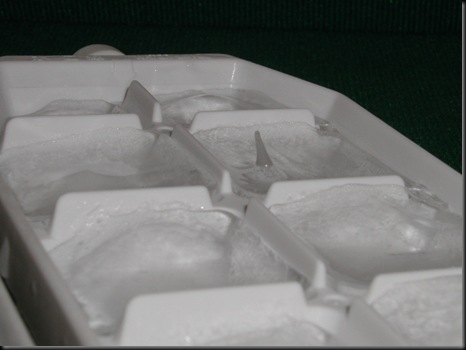
今日のサカサつららはまたまたちっちゃいサカサつららでした。
冷蔵庫の中にできる不思議なつらら”サカサつらら”シリーズ
今日のサカサつららはまたまたちっちゃいサカサつららでした。
いよいよ年賀状の季節です。
来年は寅年、そこでトラ模様の素材を作ってみましょう。
ここでは前回の
フリーの画像編集ソフトGIMPにブラシを追加する
で追加したブラシを使うことになります。
まずは新規でキャンバスを作成します。
今回はA6縦にしました。
年賀状のサイズは 100 × 148 ㎜ でJISサイズであるA6のサイズは
105 × 148 ㎜ です。
キャンバスの真ん中上から下までの適用でこのようなグラデーションになります。
『フィルタ』→『ノイズ』→『HSVノイズ』でノイズを入れます。
『フィルタ』→『ぼかし』→『モーションぼかし』で毛並みっぽさを出します。
この時、角度にはちょっとこだわってください。角度が違うと変な毛並みになってしまいます。
新規レイヤーを追加し縞模様を作っていきます。
このままでもいいのですが更に縞模様に近付けるために加工します。
『色』→『トーンカーブ』&『明るさ・コントラスト』を使って黒を強くします。
『フィルタ』→『ぼかし』→『モーションぼかし』でぼかします。
『フィルタ』→『変形』→『ずらし』で毛並みっぽさを出します。
こんな感じになりました。縞模様が決まったらこのレイヤーを複製します。
複製
GIMPではブラシという機能がありこれでキャンバス上に選んだ形を描画することができます。
インターネットで『GIMP』、『ブラシ』などで検索すると探すことができます。
Potoshopで使えるブラシなんかでも使えるものもありますので、かなりの数を探し出すことができるでしょう。
ただこの時気をつけるのが拡張子が .abr となっていること。違った場合拡張子を変えたりすると使えたりしますがたいていの場合は使えないと思ったほうがよいでしょう。
今回は筆っぽいブラシを探してみました。
見つけたのは、
http://skylineillusions.deviantart.com/art/Paint-Strokes-PS-Brushes-101239025
左の『Download』からダウンロードします。
これを解凍し
できた skylineillusions_paintstrokes.abr をブラシフォルダに移動します。
ブラシフォルダは GIMP2.6では
マイドキュメント → .gimp-2.6 → brushes になります。
また、GIMPのメニュー 編集 → 環境設定 のなかの
フォルダ → ブラシ で変更や追加をすることができます。
————————————————————————–
ファイルを移動しGIMPを起動すると、ブラシの中に追加したブラシを確認できると思います。
これで、ブラシの追加が完了です。
—————————————————————————
ブラシを使ってみましょう。
色、ブラシ、大きさ、オプションを選び、右クリックでキャンバスに描画できます。
クリックしながらマウスを動かすと、
オプションの”フェードアウト”で
ゆらぎで、
グラデーションだと
ブラシしだいでいろんな表現ができます。
自分のお気に入りのブラシを探しだせたら、もっとGIMPが楽しくなりますよ。
土曜からなんか調子が悪いと思っていたら、夜中突然高熱が・・・
ひえ~。こんなのも熱が・・・。
同時におなかが痛い。
布団から出ると異常に寒い。
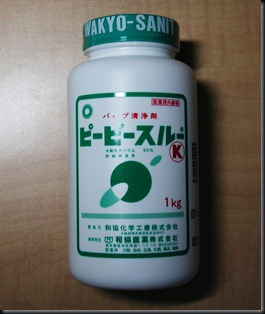
『ピーピースルー』、『ピーピーライト』を紹介したせいかおなかもピーピーに・・・。
何回かの悪戦苦闘のあと、よく朝にはなんとか平熱まで戻ったのですが、おなかがまだちょっと『ピーピーライト』で出かけることが出来そうもありません。
きょうは家で養生です。
こういうときはちょっと贅沢に”プリン”を食べます。
ペットを飼っているせいかときどき洗面台のパイプが詰まってしまったりします。
雑巾など洗った後、ペットの毛はきれいにしているつもりなのですが、やっぱり多少は流れて行ってしまっているのでしょう。
そんなときに重宝しているのが『ピーピースルー』
業務用のパイプ洗浄剤で驚くほどの威力を発揮します。
ただ「劇薬」指定となっていますので、買うのにはちょっと手間がいります。
取り扱っている一般の薬局も少なく、水道工事や排水工事ご用達の専門の業者など見つけるのが結構大変です。
当然、ネットで販売するのはご法度です。
ただ取り扱いも難しく、危険もあるようなので”ピーピーデビュー”にお勧めしているのは、『ピーピーライト』です。
ピーピースルーのライト版でこちらは『劇薬』扱いではありませんので、ちょっと大きなホームセンターやネットでも購入できます。
業務用 ピーピーライト 1kg
その他洗浄剤 パイプ用はこちら
当然『ピーピースルー』に比べると効能が落ちますが、パイプを破損したりなどリスクも少なくなります。
もちろん業者向けなので一般に売られているパイプクリーナーなどより強力です。
パイプづまりに困っている方は是非お試しを。
冷蔵庫の中にできる不思議なつらら”サカサつらら”シリーズ
11月22日は、ワンワン、ニャンニャンの日、ということとは関係はないとも思うのですが、最近めっきり不調の続いている”サカサつらら”、ちっちゃいながらもできてくれました。
うちに来て4年、11歳のゴールデンレトリバーが天に召されました。
思えばうちに来て、耳のマラセチアというショッキングな事実に始まり、すい臓のインスリノーマ、アレルギー皮膚炎、耳血腫、指の脱臼と、プリウスが買えるぐらいの金食い娘でした。
そしてそれ以上の価値のあるとっても素敵な犬でした。
7歳まではペット専門学校の教材犬として、子供たちの触れあい犬として働くワーキングドッグでした。
どこに連れて行っても大人気で、手術で大学病院に入院した時は生徒さんが争って散歩の担当をしたがっていたそうです。
隣の家の家族にも好かれていて、庭に出しているとよく名前を呼ばれていました。
最後の2日間はずっと一緒にいて、思っていたことがあります。
幸せだったのかなと・・・。
Windows7インストール後、起動までの時間を計ってみた。
OS以外のアプリケーションはインストールする前の起動時間になります。
デスクトップの表示まで56秒、内BIOSにかかった時間が約20秒、早いです。
実験の結果、RAIDで使用するハードディスクが3つの時は 1分 2秒、ハードディスクが2つの時は 1分 10秒、RAIDなしのときは 1分 28秒でした。
RAIDを構築することでBIOSを消化するのに若干時間が余計にかかってしまいますが、 Windowsの起動が速くなりますので結果、起動までの時間は速くなります。
詳しいベンチマークはやってありませんが”Windows エクスペリエンスは次の通りです。
一番低いスコアがハードディスクの6.0でしたのでSSDの導入などでパフォーマンス向上の期待がもてます。
とは言うもののインターネットエクスプローラーの起動などかなりの軽快感があり、パソコンライフも楽しくなりそうです。
発売から半月がたち、いろいろと実験をしていたのだが、そろそろWindows7に切り替えようとマシンを決めてインストールをすることにした。
今回の決め手は四つのハードディスクを使ったRAID0、本当はSSDにて構築しようと考えたのだが、ちょっとお高いのでたまたま手元にあった同種のハードディスクを利用した。
————————————————————————–
■マシンスペック
CPU:Core2 Duo E8500 3.16GHz
RAM:PC2 6400 8GB
MB:GIGABYTE EG45M-UD2H
GC:HIS H467QS512P 512MB 128bit
HD:HITATI 80GB 7200rpm × 4 RAID0
バリバリのスペックではありませんが、家にあったパーツの最新のもので構成しました。
■OS
Windows7 Professional UPグレード優待パッケージ 64bit
————————————————————————–
今回はまっさらなハードディスクに新規イストールをしようと思ったんですが、ちょっと戸惑ったことがありました。
UPグレードの場合、そのまま新しいOSをインストールできず先にアップグレード対象となるOSをインストールしておかなければいけない、ということです。
つまり今回の場合、初めに旧OSをインストールしてから新たにWindows7をインストールすることになります。
—————————————————————————
■Windows 7 のインストール
RAIDに関してはMBのBIOSにてセットを済ませてありますので、Windows7 インストール中の作業はありません。
まずはアップグレード対象となるOSをインストールします。
今回は Windows Vista Home Basic 32bit を選択しました。
インストール終了後、Windows7 インストールディスク(今回は64bit)を挿入しPCを再起動します。
読み込みしたあと、
こんな感じで新OSを垣間見ることができます.
あとは、表示に従いインストールしていくだけです。
実に簡単にトラブルもなく終了しました。
Vistaインストール合わせて2時間弱でした。
久々の出張で特に何も考えず東京へ行ってきました。
首都圏の厳戒態勢すごかったですね。
どこもかしこもバリケードで機動隊がばっちりです。洞爺湖サミットを思い出しました。
でもこんな様子を見てしまうと、何となくおどおどしてしまうのは自分だけなのでしょうか?
でも本当の悲劇は帰りの航空機チケットにあったのです。
ちょっと仕事の用事が長引いてしまい、一便遅らせようと思ったのですが、満席でキャンセル待ち。
待っても待ってもチケットが取れない。
聞いてみるとなんか”嵐”のコンサートがあるとか・・・。
ひえ~。かんべんしてくれ。
家では猫が、ペットホテルには犬が…。
家計が”嵐”になってしまう・・・。
会社はペットの経費なんて持ってくれませんから・・・。
せっかく政権交代したんですから、ペットも家族で、扶養扱いしてくれないかなー。
このサイトでWordpress、Seesaaなどのライターソフトとして紹介している『Windows Live Writer』なのですが、このソフトバックアップ機能がない。
レジストリなんかちょこちょこやれば何とかできそうだなんて思っていたらこんなソフトを見つけました。
『Windows Live Writer Backup – Windows Live Writer Plugins』
Windows Live Writerのバックアップとレストアをやってくれるソフトです。
そっ気のない風貌ですがなかなか役に立ってくれます。
ダウンロードはこちら
Windows Live Writer Backup – Release: Version 3.0 Final
インストールして
クリックで起動します。
チェックマークでバックアップするものを選択できます。
『Backup』でバックアップ
こんなアイコンのファイルができます。
『Restore』で復元できます。
知り合いからパソコンのSOS。
パソコンの作業中に突然電源が落ちるとのこと。
たいていの場合、電源系統の不具合の場合が多い。
1.電源自体
2.マザーボード(コンデンサなど)
3.CPU
4.メモリ
5.ハードディスク
ざっとこんなところなのだが、電気負荷がかかったり温度が上昇しすぎた場合突然ブレイカーを切ったようにスパッと電源が落ちます。
早速パソコンを見てみると、ほこりがすごくたまっていて掃除から始めました。
これは熱による可能性もあると思い、冷却後起動。
直りません。
見たところマザーボードのコンデンサから液漏れも見受けられますが、もうひとつCPUファンのほこりも気になります。
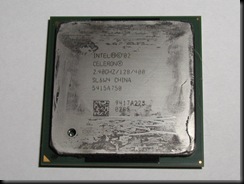
取り外して清掃しようとすると、なんとCPUがひっついていていっしょに取れてしまいました。
熱による固着です。
引っぺがしたCPUは
拭いた後も伝導シートがこびりついていました。
CPU不具合の線が濃厚になったので、CPUを交換。
これで直りました。
朝起きるとゴールデンがびっこをひいていた。
初めは腰かと思ってあわてたのだが、よく見てみると足が・・・
パンパンに腫れてます。
ありゃー、これは指ですね・・・。
とりあえず、いやがるワンを寝かせて指を触ってみる。
ゆるんでいる感じがするがぶらぶらではない、骨の位置もちゃんとしている。
素人ながら自分自身の経験で亜脱臼と判断。包帯で固定して様子見です。
冷蔵庫の中にできる不思議なつらら”サカサつらら”シリーズ
3か月ぶりにやっとできました。
サカサつらら。
もうできないんじゃないかと思ったくらい長いブランクでした。
いつもと違うところは、雪が降ったことぐらいでしょうか?
仕事で”チーム・マイナス6%”を調べていたら個人でもチーム員になれるようなので早速入ってみた。
で登録できます。
『いますぐチーム宣言!』をクリックすると、
登録フォームに入ります。個人のほうを選択して、
『チーム・マイナス6%に参加する』をクリック。
内容に入力します。
『入力内容の確認』→『送信』で登録完了です。
チーム員ナンバーが発行されてチームパスを発行してもらえます。
とりあえず、今年の冬は暖房の節約、車になるべく乗らないを目標に頑張ろうと思っています。
じつは2008年に勝手に宣言はしていたんですけど・・・。
今度ので本物です。