Ξ 2010/1/31 日曜日
パソコン修理でPCが1台持ち込まれました。
症状はWindows起動画面でシャットダウン、です。
前回、
パソコン作業中に突然電源が落ちる
と同じ症状です。
ということでCPUから調べてみます。
またもや、CPUクーラーを取ろうとすると、CPUも一緒に取れてしまいました。
今回は持ち込みなので写真を撮っておきました。
みごとにひっついています。
ファンをはずしてみると。
埃がビッチリ、これでは空気が流れません。
CPUをドライバでこじってはずしてみると、

こんな感じでした。
おそらく伝導シートで組み込んだのでしょう。
昔CPUの付属CPUクーラーには伝導シートが初めから付いていてそのまま組み込むことができたのですが、そのまんまのシートのように思われます。
伝導シート自体あまり評判が良くなかったので、自分の場合はすべてグリスを塗っていたのですが前回といいこ辺がひっついてしまう原因でしょう。
当然CPU交換となりました。
Ξ 2010/1/30 土曜日
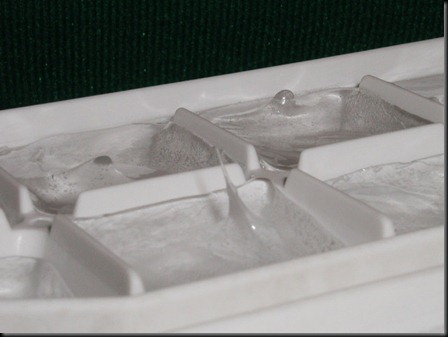
冷蔵庫の中にできる不思議なつらら”サカサつらら”シリーズ
今日のサカサつららは3つです。
シャープな1本と、ずんぐりが1本、つららまでいきませんがサメのひれみたいなのが1つでした。
不景気を吹き飛ばすくらいの”サカサつらら”できなかなー。
Ξ 2010/1/27 水曜日
タイトルの通り、緑になってます。
手も、顔も、胸も・・・。
女の子なのに・・・。
試供品でもらった青汁を喜んでなめてました。
健康志向の強い、うちのワンでした。
Ξ 2010/1/26 火曜日
そろそろバレンタインの季節ですね。
そこで今回はGIMPでチョコレートを描いてみましょう。
ポイントは立体感です。
まずは新規でキャンバスを作成します。
ブレンド
で背景を 作ります。この時、チョコレートの暗いところと明るいところをそれぞれ描画色と背景色にします。

こんな感じになります。

新しいレイヤーを追加しブロック部を作ります。
短形選択で選択し塗りつぶします。
ちなみに先に作ったレイヤーは分かりやすくするため不可視にしてあります。
更に内側を
短形選択で選択し『切り取り』または”Delete”で切り抜きます。

このブロックのバックを”白”にしたいので、新規レイヤーをこのレイヤーの下に作成し白くします。

ブロックのレイヤーを右クリックし『下のレイヤーと統合』でレイヤーを一つにします。
『フィルタ』→『ぼかし』→『ガウシアンぼかし』でブロックをぼかします。
ここでのぼかし具合は立体的になった時の各辺や角部のアールに影響します。
丸みを帯びた立体にしたい時はぼかしを大きくし、角ばった立体にしたい時はぼかしを小さくします。
角ばった立体にしたい時はぼかしは必要ありません。
『OK』をクリックしぼかしが終わったら、ブロックのレイヤーを不可視(目のマークを消す)にし背景を表示します。
レイヤーは背景を選択します。(青くする)

『フィルタ』→『マップ』→『バンプマップ』をクリックします。
方向、持ちあげ、深度を調整して立体を表現します。
飽和度をうまく使うと影の具合の強弱を調整できます。
チョコレートっぽくなりました。
同じようにしてチョコレートに文字を入れてみましょう。
まずはブロックのレイヤーが邪魔になりますので消しちゃいます。

文字を追加します。このとき大きさと位置を確かめておきます。
文字レイヤーの下に白で塗りつぶしたレイヤーを作りレイヤー部で右クリック『下のレイヤーと統合』で白背景に文字のレイヤーとします。
文字のレイヤーを不可視にし、背景を表示、背景レイヤーを選択します。
『フィルタ』→『マップ』→『バンプマップ』をクリックします。

方向、持ちあげ、深度、飽和度を使いへこんだ文字っぽくします。

チョコレートの表面に刻まれたもじっぽくなりました。
最後に 『フィルタ』→『マップ』→『オブジェクトにマップ』をクリックします。
『向き』のタブから回転のX,Y,Zスライダを調整し斜めから見たようにします。
『OK』で決定した後、
適当にトリミングし出来上がりです。
どうでしょうチョコレートに見えますでしょうか?
バレンタインのグリーディングカードにオリジナルのメッセージなんかいかがでしょう。
Ξ 2010/1/25 月曜日
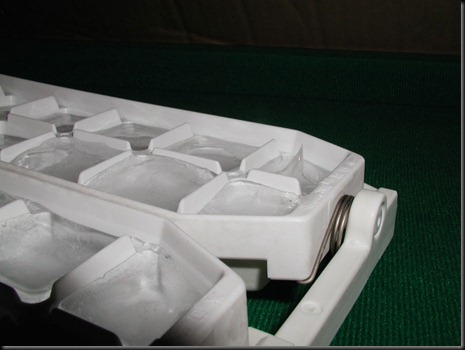
冷蔵庫の中にできる不思議なつらら”サカサつらら”シリーズ
ちょっとずつですが新しい政権の実力が見えかかってきたころ、なんとなく、なにげに出来ちゃった、みたいなサカサつららができていました。
しかし、この先暮しってどうなっていくんでしょうね?
足りない、足りない、税金足りないなんて言っても実際どうなんでしょう?
こないだの鳩山首相の贈与税6億円にしてもそうです。
調べがなかったらきっとそのまんまですよね。
政界、財界ぺろっと調べたら赤字埋まるんじゃないでしょうか?
Ξ 2010/1/24 日曜日
WordPressを携帯で見れるようにするプラグイン『Ktai Style』をカスタマイズするには、使用している『Ktai Style』のテンプレートをいじることで出来ます。
今回はこのサイトの携帯表示の下部にMicroAdのバナーを貼ってみます。
まずは携帯表示のテンプレート(このサイトは redportal)、下の部分になりますので footer.php を編集することになります。
ファイルは、Wordpressのプラグインフォルダ Ktai_style の中、
wp-content\plugins\ktai_style\themes\テーマ名
にあります。
footer.php をエディタで開くと下のほうに
1: <hr color="&lt;?php echo $ks_settings['hr_color']; ?>" />
2: <div align="center">Redportal theme for Ktai Style.<?php ks_switch_pc_view(); ?>
3: <?php /* ks_wp_footer(); */ ?>
4: </div></body></html>
このような部分があります。
<hr color=” … で横罫線が入り、
<div align=”center” … で中央ぞろいのコピーライトが入ります。
このコピーライトの前にバナーを入れます。
MicroAdから取得した、バナーのコード
<a href=http://msend.microad.jp/ … (途中省略)guid=on&s=1" /></a>
を
<div align="center">
のあとに入れます。
1: <hr color="&lt;?php echo $ks_settings['hr_color']; ?>" />
2: <div align="center">
3:
4: <!-- MicroAdバナーここから -->
5: <a href="http://msend.microad.jp/ad/ic ・・・(途中省略))e.gif?guid=on&s=1" />
6: </a>
7: <!-- MicroAdバナーここまで -->
8:
9: <br />
10: Redportal theme for Ktai Style.<?php ks_switch_pc_view(); ?>
11: <?php /* ks_wp_footer(); */ ?>
12: </div></body></html>
これを保存し、アップしてください。バナーが表示されるようになります。
最近になってモバイル需要も高くなってきました。
せっかくのWordpressですからモバイルにも対応させて効率を稼ぎましょう。

Ξ 2010/1/21 木曜日
携帯サイトを手がけた方だと十分承知のことだと思いますが、結構気をつけなければいけないことがあったりします。
キャリア、コード、画像の重さなどいろいろ制約があり制作もそうですが検証にも時間がかかるものです。
そこでWordpressならぜひ使ってもらいたいのが『Ktai Style』今使っているWordpressのサイトがそのまま携帯対応になります。
http://wppluginsj.sourceforge.jp/ktai_style/
日本語のサイトなので設置のやりかたも丁寧ですぐにでも導入できますよ。
このプラグインですが、いくつかテンプレートが用意されてあり好きなものを選択できます。
このサイトは Redportal というテンプレートを使っています。
ちなみにTOPページはこんな風になります。

Ξ 2010/1/17 日曜日
ネットワークカメラ設定完了!
で導入したネットワークカメラ『CS-W04G』。
DDNSで会社からも留守中のワンコの様子が見ることができます。
自分のディスクの上には2台のパソコンがありますので、内1台のほうでワンの様子を見たりしています。おかげで会社でも人気者になったシェルティちゃんなのですがたったひとつ難点が・・・。
寝てばっかりです。
せっかくのWebカメラなのにいつも寝てます。
人が汗水たらして仕事している間、ずーっとこうしているのですね?
「へっ、なんか言った?」
———————————————————
このネットワークカメラ『CS-W04G』、使ってみるとやはりパンやチルトなどがあったほうが便利だなと思います。
ワンコの様子を見るだけなので、これでも十分といえば十分なんですけどお店の監視などを考えるともう少し機能があったほうがいいですね。

これなんかだと無線で使えパン、チルトが付いてます。
ほかにも見てみたい人はこちらをどうぞ↓
NTT-X ネットワークカメラ 
Ξ 2010/1/17 日曜日
Webの制作や印刷物の制作などワンランクアップのためにワンポイントが欲しいときがあります。
そんなときに役に立つのがイラストなどの素材集なのですが、手っ取り早くネットで購入できるのが、
アイコン素材.jp
です。
クールアイコン、ポップアイコン、3Dアイコン、シンプルアイコンなどひと通りのアイコンがそろっていてWeb、企画書、チラシなどのデザインを制作するときに役に立ちます。
このようなアイコンがすぐ手に入ります。
仕事で使うならやっぱり安心して使える素材がいいですね。
最も気に入ってる点がデータ形式です。
・Illustrator(.ai)
・Illustrator(.eps)
・高画質JPG(.eps)
・WMF(.wmf)
がありダウンロードしてすぐに使えます。特にaiは重宝しています。
WEBデザイン、DTPデザイン、ビジネス企画書などをよく作る方は知っておくと役に立ちますよ。
Ξ 2010/1/16 土曜日
WindowsXP→Winows7へのアップグレード移行シュミレーション【インストール編】
の続きです。
Windows7のインストールが終わったら、バックアップしておいたデータの移行です。
交換したハードディスクの中にはバックアップ用に作成したファイルもそうですが、ずっと使っていたファイルもそのままになっていますので必要な時に取り出すことができます。
デスクトップの場合は内蔵してドライブとして認識させ使うことができますが、ノートの場合は1つしかハードディスクをセットいできませんので外付けHDDとしてつなぎます。
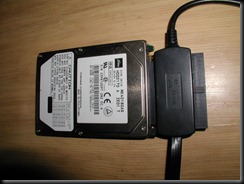
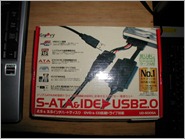
今回使用したのが、『ハードディスク→USB変換ケーブル』
S-ATA、IDE それぞれ3.5インチ2.5インチともにUSBに変換できます。
価格は3000円程度ですので1つあると大変重宝します。
■パソコンショップなどで購入できます。
この変換ケーブルを取り出したハードディスクにつなぎ

USBにてパソコンに接続すると外付けのハードディスクとして使用できます。
あとはWindows7にインストールした各ソフトにてバックアップ、DETAをパソコンに取りこんで完了です。
————————————
これで WindowsXP から Windows7 へのアップグレードは終わりです。
ノートパソコンなどのシングルドライブでハードディスクを新品に取り換えてインストールする方法のシュミレーションでした。
この方法のいいところはインストール時に古いハードディスクをフォーマットしないためデータがいつまでも残っていることです。不意に移動し忘れたり、バックアップを忘れたりしても後から古いハードディスクから取り出せます。
WindowsXP から Windows7 へのアップグレード以外、同グレードのインストールし直しなどでもこの方法は利用できます。
またクラッシュしたハードディスクなどでWindowsが起動しなくなってもこの方法でデータを引き出せたりしますのでご活用ください。
————————————
■WindowsXP→Winows7へのアップグレード移行シュミレーション【概要編】
■WindowsXP→Winows7へのアップグレード移行シュミレーション【準備編】
■WindowsXP→Winows7へのアップグレード移行シュミレーション【ハードディスク交換】
■WindowsXP→Winows7へのアップグレード移行シュミレーション【インストール編】
Ξ 2010/1/13 水曜日
WindowsXP→Winows7へのアップグレード移行シュミレーション【ハードディスク交換】
の続きです。
新しいハードディスクへの交換が終わったらいよいよWindousのインストールです。
ですが、アップグレードの場合古いバージョンのOS、今回はWindowsXPがインストールしていることが必要となります。
つまり先にWindowsXPをインストールしてからWindows7の新規インストールと2回OSのインストール作業をすることとなります。
アップグレードではないWindows7ではXPのインストールは必要ありません。
パソコン付属のリカバリソフト、WindowsXPのインストールCDなどでまずはXPをインストールします。
WindowsXPのインストールが終わったらいよいよWindows7のインストールです。インストールDVDを入れてインストール開始です。

Windows7のインストールは特に難しいことはありませんが、心配な方はこちらのサイトをご参考にどうぞ。
無事インストールが終わったら交換したハードディスクからデータを移すことになります。
Ξ 2010/1/12 火曜日
WindowsXP→Winows7へのアップグレード移行シュミレーション【準備編】
の続きです。
まずは交換するPCの電源を切ります。
電源コードを抜きバッテリーをはずします。
今回の例では、Mebiusノート PC-GP-10-BM を使って解説します。

2003年のマシンですのでスペックは非常に低いのですが、立派にWindows7が動いてくれました。
このマシンは右前面にハードディスクが載ってあります。
マシンによっては側面であったり、上面のキーボードをはずした下であったりします。
裏返しハードディスクを取り出します。
ビスを一本外すとカバーごと取り出すことができます。

取り出すとビスでカバーに固定してありますのでこれをはずします。
この時、種類によってはハードディスクの向きが分かりにくかったりしますので覚えておきます。

取り出したハードディスクです。

写真では右側がピンになっていますが、スロットが付いていますのでこれをはずします。

用意してある新品のハードディスクにこの作業の逆をやり取り付けます。
スロットを取り付ける → カバーに取るつける → パソコンに挿入する → 固定する。
用意しなければならないハードディスクはパソコンによって違います。
今回のような古いパソコンは Ultra ATAというとげとげピンのハードディスクです。
あたらし目のパソコンはSerial ATAという平たい面になっています。
サイズは大抵の場合ノートパソコンなら2.5インチ、ディスクトップなら3.5インチです。
メモリなどのように失敗は少ないと思いますが、自信のない方は調べたうえで購入してください。
Ξ 2010/1/10 日曜日
WindowsXP→Winows7へのアップグレード移行シュミレーション【概要編】
の続きです。
Windows7のアップグレードで気をつけなければいけないのは使ってあるアプリケーションソフトが引き続き使えるかどうかになります。
これは『Windows 7 Upgrade Advisor』で調べることができます。
Windows7アップグレードを買ってしまう前にやっておきたいこと(その2)
Windows7ではこれまでのWindowsに標準で付いてきたメーラーが付いてきません。(WindowsXPでは Outlook Express、WindowsVistaでは Windows Mail)
そこでメーラーを『Windows Live メールl』に移行しておきます。
———- 【メーラーの変更】 ——————
まずは、
http://download.live.com/wlmail
からダウンロードしインストールします。
インストーラーが開いたら、『メール』を選択して、[次へ]をクリックします。
インストールが完了したら、 Windows の [スタート] メニューの [Windows Live] にて使うことができるようになります。
メッセージやアカウントなどはインストール時に自動で移行されますが、フォルダが変わってしまったりする場合があります。
【参考】マイクロソフトサポートオンライン
———- 【DATAのバックアップ】 —————-
各ソフトのバックアップを取ります。
今回は使用中のドライブの中に”バックアップ”というフォルダを作りその中に各バックアップデータを入れました。
(現使用中のハードディスクの中にデータを置く場合は、データを取り込む際に接続する手段が必要となります。接続手段がない場合は、外付けHDD、USBメモリ、CD、DVDなどに保存しましょう。)
ほかのデータはWindows7にアップグレード後、外したハードディスクを変換ケーブルでUSBにつなぎ、外付けハードディスクとして移動させます。
Windows Liveメールでは「ファイル」→エクスポートがバックアップと同じことになります。メッセージとアカウントがありますのでそれぞれエクスポートしておきます。
これで準備は終わりです。
ハードディスクを交換してのアップグレードの良さは、外したハードディスクにデータが残っていることです。
なんかあった時などはハードディスクを付け替えると、元の環境に戻すこともできます。
ただし、ハードディスクがくたびれていたり、外した後外付けハードディスクとして使ったりしてしまうとWindowsが起動しなくなっていたりしますが・・・。
次回はいよいよハードディスクの交換です。
Ξ 2010/1/10 日曜日
WindowsXP から Windows7 へのアップグレードの例をシュミレーションしてみました。一番相談の多いパターンを例にシュミレーションしています。
【内容】
・WindowsXPからWindows7へのアップグレード。
・同じパソコンでのアップグレード。
・メールやデータは残すが、アプリケーションを含め新規で構成したい。
※2.3年以上のパソコンを想定し、新品のハードディスクへの入れ替えをします。
【用意したもの】
1.交換用内臓ハードディスク(パソコンに合った規格のものをご用意ください)
2.ハードディスク→USB変換ケーブル
【環境】
パソコン:Mebiusノート PC-GP-10-BM
CPU AMD 1.3GH
メモリ 1GB
OS:WindowsXP → Windows7 プロフェッショナル 32bit
—– 【作業手順】 ———————————-
1.既存のWindowsXP環境で使用ソフトの変更とバックアップ。
2.ハードディスクの交換
3.Windoiws7のインストール
4.使用ソフトのインストール
5.バックアップのインポート
このような感じになります。
DATAの移行などもいくつかのやり方はあるのですが今回は応用のききやすいやり方を選択しました。
それでは複数回にわたりますが、進めていきたいと思います。
Ξ 2010/1/7 木曜日
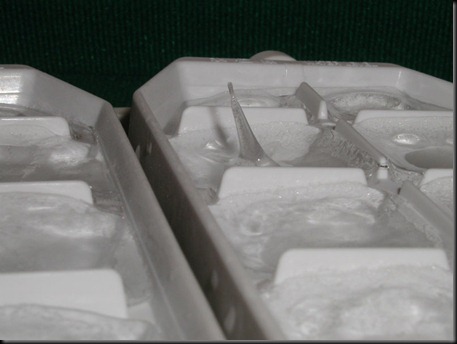
冷蔵庫の中にできる不思議なつらら”サカサつらら”シリーズ
正月休みのせいか仕事をしていても突然の睡魔に襲われたりして、まだまだ本調子の出ない今日この頃、今年初のサカサつららはこんなんでした。
さて今年はどれくらいサカサつららができるのでしょうか?
Ξ 2010/1/2 土曜日
年も明けて気持ちも新たにこんな記事を投稿してみました。
「子どもたちが幸せで、子どもたちを生み育てやすく、子どもたちにやさしい社会を創りたい。」そんな思いを持った子ども支援プロジェクトが『子どもの笑顔100万個プロジェクト』なのだそうです。
「ピースウィンズ・ジャパン」、「フローレンス」、「チャイルドライン支援センター」、「NPOカタリバ」の4団体が子どもたちの置かれている状況や課題、その解決策について社会に発信提案していくというプロジェクトです。
確かこれらの団体の参加者には企画やWeb、コンサルなどの各プロフェッショナルの方々がボランティアで参加しているという感じではなかったかと思います。
それだけにいろんな企画や仕掛けなどちょっと気になったのですが、今回で2回目となる「SayLOVE」はブログパーツとTwitterを使ったガジェットが用意されていました。
Twitter
http://twitter.com/saylove2009/
特にTwitterのつぶやきで参加できる方法は ”サンタになれる方法” として紹介されており、なんだかほんわかしていて参加してみたくなります。
興味のある方はちょっとのぞいてみてはいかがでしょうか?
自分のことだけで精一杯ですが、ちょっとでも力になれればと年の初めの投稿でした。
Ξ 2010/1/1 金曜日
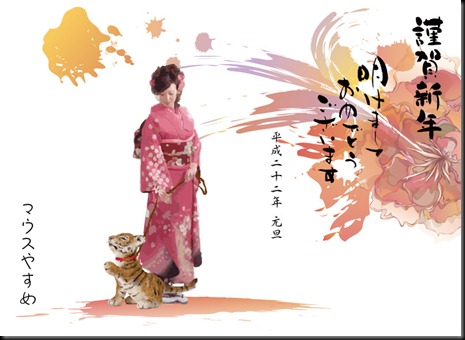
あけましておめでとうございます。
【Illustratorにて制作 2010年オリジナル年賀状】
Windowsも新しくなり今年の1年は新Windows7のいろんなサポートが増えそうな年となりそうです。
マウスやすめはどんどん変わっていくWebの世界とパソコンの情報を、今年もまたお送りしていきます。
ふつつかな投稿などもあるとは思いますが、相変わらずのご愛顧をお願いいたします。
それでは今年もまたよろしくお願いいたします。