人気のあるエントリー BEST10

P1010046 金属アスピレータ dogages 2010323336 2009816246 20091017383 200955158 13 WS00123

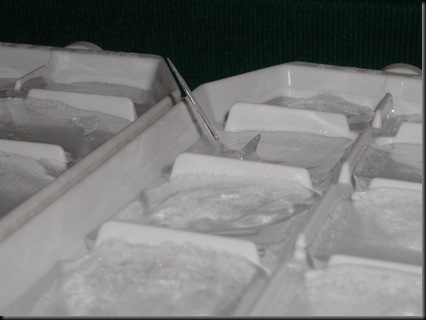
今日のサカサつらら 2009/5/29

Ξ 2009/5/29 金曜日

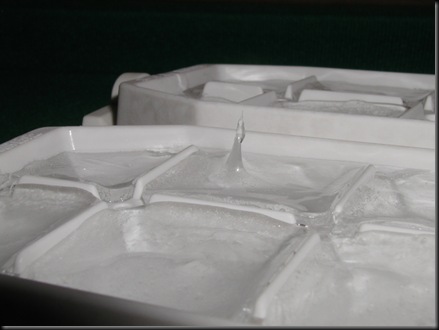
冷蔵庫の中にできる不思議なつらら”サカサつらら”シリーズ

P1010119

今日のサカサつららはとっても細くて、撮影中のちょっとした間で半分くらいまでちっちゃくなってしまった、はかないサカサつららです。

思えば、高速のETCも買うことができず恩恵を受けることができず、ECO家電も買うことなんてできないから恩恵を受けることができず、給付金はたったの1万2千円。年金の試算発表でいったい自分はくらしていけるのかと不安になる・・・。

サカサつららに自分を反映させてしまい涙ぐんでしまいます。

自分のことで精いっぱいで、政治のことや日本の将来なんて語るに及ばないのですが今日は日本を動かしている方々に一言だけ、『あんたら馬鹿だろ』。
ちなみに自分は成績が悪かったりするのは馬鹿だとは思いません。物事の分別がつかない利己的な人間を馬鹿だと思っています。

| → Comments (0) | ∇ 今日のサカサつらら |

フリーの画像編集ソフトGIMPで顔写真のしみ、そばかすなどを修正する

Ξ 2009/5/28 木曜日

顔に限ったことではないのですが、建物の電線やなど邪魔なものを消したりするのに便利なツールを使ってみましょう。

WS00168スタンプと

WS00169修正ブラシです。

どちらもある部分を違う場所にブラシの範囲でコピーするツールです。
スタンプははっきりとしていて版を押したような仕上がり。
修正ブラシは少しずつ塗っていく感じでコピーしていけます。

画像を用意します。

2009526078

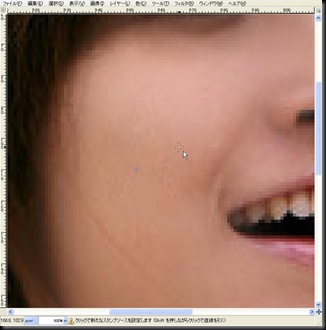
カーソルのあたりのほくろを消してみます。

WS00169 修正ブラシをクリックします。

まずはコピーしたい部分、今回はほくろの周りに近い色のところを『Ctrl』を押しながらクリックします。

2009526079

これでコピー元が確定します。

ほくろの部分にカーソルを持って行きクリックしたり塗ったりしてほくろを消していきます。

ポイントとしては、『Ctrl』を押して決定するコピー元を何箇所かにして修正すると自然な感じになります。

2009526081

はっきりとコピーさせたいときは『スタンプツール』を使います。

| → Comments (0) | ∇ GIMP |

うちのシェルティ春仕様

Ξ 2009/5/26 火曜日

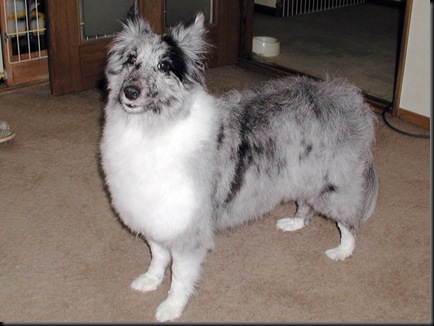
3日間かけてシェルティの毛をカット。
半分ぐらいの長さまで刈り込んだ。
今日でシャンプーして完了です。

素人なのでちょっとでこぼこですが、そこはそこでお愛嬌です。

P1010135

足が短いので毛が短くなるとコーギーのようになってしまいますが、おそらく本人は気づいてないでしょう。何となく得意げです。

カット前はこんなでした。


P1010108

もあもあです。

今回のシャワーも自家製マイクロバブルでしたが、やっぱり乾きが早くノンドライヤーでした。

この子は皮膚疾患はないのでマイクロバブルの効能はちょっとわからないのですがマイクロバブルを使うと毛がふっくらと仕上がるような気がします。

| → Comments (4) | ∇ ペット |

EPSON EP-901A 購入!!!

Ξ 2009/5/24 日曜日

ついに8年使ったプリンターとこれもまた9年使ったスキャナーが壊れまして、複合機の購入です。

いろいろ考えましたがEPSONのEP-901Aにしました。

有線・無線LANを標準搭載。
オートドキュメントフィーダ搭載最大30枚の原稿を一気にスキャン、コピーが可能。
プリンタ、スキャナ、コピー、FAXと機能満載です。

ep-901

黒い色がダンディでナイスです。
CD/DVDトレイがボタンで出てきてメカニカルです。
スキャナも速いし、プリントも速い。まあ9年も前の機械と比べたらあたりまえですけど。

決め手はこの品番のEPでした。
たしかEPSONの最初の機種もEPだったはず。きっと力を入れた機種なんだろうと思い購入の決め手にしました。

それと値段、NTT-xで¥26,780円
このパフォーマンスは貧乏な自分にはとっても魅力てきです。

さあバンバンプリントするぞー。

インクコストはちょっと高いけど・・・

| → Comments (2) | ∇ パソコン関連 |

Google AdSense アカウントの非承認

Ξ 2009/5/23 土曜日

ガビーン!噂に聞いていた『Google AdSense アカウントの非承認』がやってきました。

結構唐突に来るもんなのですね。

『ご連絡いただきありがとうございます。』って連絡なんかしてねーよ。

設置以来なんにも変ったことしてないんですけど。

変えたところすれば、”Google Analytics”の新サービスで”AdSense データ”の表示を3日前から使用したこと。
これが一番くさい。

まあ変なところからのアクセスもあったりしたし、不正クリックということで引っかかったような気がしてます。

あーーーーーーーーーーーーーーーーーーーーーー。
50ドルぐらいたまってたんけどな。

今日一日やろうと思っていたこともこれでパーです。

| → Comments (2) | ∇ アフィリエイト |

SeeSaaブログでタイトルをカスタマイズしてSEOする

Ξ 2009/5/21 木曜日

SeeSaaでタイトルは『ブログタイトル』、『記事タイトル』の順で順で表示されます。

2009521070 

TOPページ

2009521071

これを『記事タイトル』、『ブログタイトル』の順で表示するように変更します。

これは、検索エンジン対策で多くのキーワードをロボットに拾ってもらい検索で表示させようという意図もあるのですが、サイトを見てる人のユーザビリティにもいいのではと思っています。

SeeSaaの『デザイン』→『HTML』から編集するHTMLの編集画面に入ります。

2009521073

<title><% blog.title %><% if:extra_title %>: <% extra_title %><% /if %></title>

ここの部分を変更します。

<% blog.title %>を移動するのですが ”: ”も<% /if %>の前に移動して下い。

<title><% if:extra_title %><% extra_title %>:<% /if %><% blog.title %></title>

こうなります。

2009521074

記事タイトルが最初になりました。全部は見えてませんがコードでは

<title>SeeSaaブログのデザインをカスタマイズする(タイトルのポイントなど):SeeSaaブログをカスタマイズする方法</title>

となっています。

ものすごいSEOとは言えませんが興味のあるかたはお試しください。

| → Comments (2) | ∇ Seesaa |

フリーの画像編集ソフトGIMPでアニメーションGIFを作ってみる

Ξ 2009/5/17 日曜日

GIMPをつかってアニメーションGIFを作ってみましょう

まずは完成品から

ダックス

まずは画像の用意です。2枚の画像を用意しレイヤーに収めます。
今回はダックス君の眼が開いてる方を元画像にし、ウィンクしてる方を加工側にします。加工側を位置調整のため透明化し位置を合わせておきます。

GIMPアニメーションGIF1

 GIMPアニメーションGIF2

レイヤーはこんな感じになってますが、ウィンク画像を元画像に合成するため元画像のレイヤーをコピーしています。

WS00142をクリックし目の周りを選択します。

 2009516227

『選択』→『境界線をぼかす』で周辺をぼかします。
2009516228

『選択』→『選択範囲を反転』で選択範囲を円の外にします。
2009516229

『Delete』キーで周りを消します。
 2009516230

『選択を解除』してみると周りが背景となじんでないのが分かりますので消しゴムツールでぼかしていきます。
2009516231

ここでのポイントは『不透明度』と『フェードアウト』です。程よくきかせてうまくぼかすのがコツです。

うまくなじんだら、ウインクのレイヤーを右クリックし『下のレイヤーと結合』でコピーした背景と合成します。

2009516240

これで目開きレイヤーとウィンクレイヤーができました。

いよいよアニメーションの作成です。

『別名で保存』を選択し『ファイルタイプの選択』からGIF画像を選択し『保存』をクリックします。
2009516235

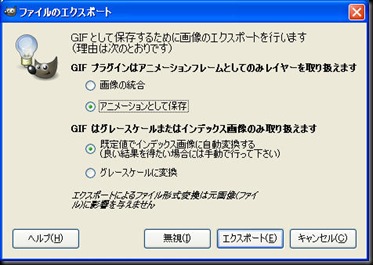
『ファイルのエクスポート』で『アニメーションとして保存』にチェックをし、『エクスポート』をクリックします。
2009516236

『動画GIFオプション』でアニメーションの細かい設定をします。『保存』クリックでアニメーションGIFが出来上がります。

| → Comments (5) | ∇ GIMP |

Windows 7 RC版をインストールしてみた

Ξ 2009/5/14 木曜日

Windows 7 RC版がリリースされたので早速インストールしてみました。
RCなので製品候補版ですね。

P1010120

Windows 7 BETA版の完成度が思っていたより高かったせいか今回のリリースで特に変わった気はしません。
6年前のSHARP PC-GP10-BM(MobileAMDAthlonXP1500+ 1.3GHz 512MB)環境で使ってみていますが結構快適に動いてくれかなり期待できます。

制作アプリの動作検証用なのでバリバリ使っているわけではありませんがよさそうなのでこれ以上VISTAには手を入れず発売で乗り換えですね。SSD対策もしてあるようなので次期マシンはSSDのRAIDとRAMディスクで組んでみようかと思っています。

Windows7 RC版の入手先は

http://www.microsoft.com/japan/windows/windows-7/default.aspx

Windows Live IDが必要です。

| → Comments (1) | ∇ やってみました!, パソコン関連 |

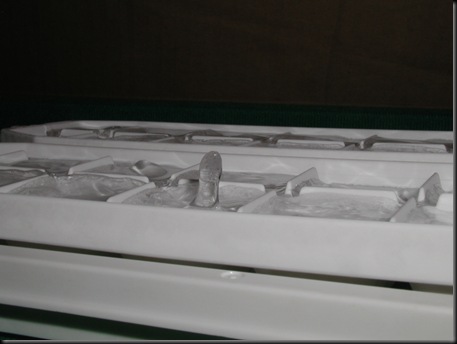
今日のサカサつらら 2009/5/12

Ξ 2009/5/12 火曜日

冷蔵庫の中にできる不思議なつらら”サカサつらら”シリーズ

P1010101

今日のサカサつららは2本だしです。

初めての2本つららでした。

↓の評価ボタンを押してランキングをチェック!
素晴らしい すごい とても良い 良い

| → Comments (2) | ∇ 今日のサカサつらら |

XPでVISTAのサイドバーガジェットを使う方法

Ξ 2009/5/12 火曜日

お仕事PCはXPなのだが急遽VISTAのサイドバーガジェットをテストしなければならなくなり『Windows Sidebar, Real one,Pack 』を使うことにした。

http://joshoon.deviantart.com/art/Windows-Sidebar-Real-one-Pack-75626472?loggedin=1

から Windows_Sidebar__Real_one_Pack_by_joshoon.zip
をダウンロードします。

解凍してできた中から

1. Install Alky For Applications.
2. Install Windows_Sidebar_Installer.exe
3. Install Gadget Extractor

の順番でインストールしてください。

これでWindows XPでVISTAのサイドバーガジェットを使うことができます。

使い方はVISTAと同じです。

| → Comments (0) | ∇ ソフトウェア |

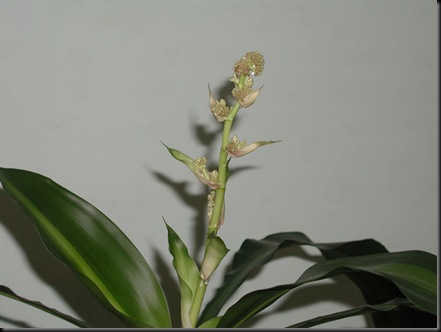
『青年の樹』に花が・・・

Ξ 2009/5/10 日曜日

家に帰ったらむせぶような甘い香りに襲われてしまった。
何かと思って匂いのある部屋に行ってみると、

P1010093

いつの間にか青年の樹に花が咲いているではありませんか!

これって花が咲くんですね・・・。
とっても強烈な匂いの花が・・・。

P1010092

| → Comments (2) | ∇ マウスやすめ日記 |

RAM DISK 活用法

Ξ 2009/5/10 日曜日

以前の記事でRAM DISKを作る方法を投稿していたのですが、最近アクセスが多いので調べていたらSSDのプチフリ対処としてRAM DISKを利用しているらしい。SSDは書き換え回数に限度があるので節約にもなります。

OSで認識できなかった搭載メモリをRAMディスクとして使える『RamPhantom3』

OSで認識できなかった搭載メモリをRAMディスクとして使える『Gavotte Ramdisk』

そこでもう一度RAM DISKの活用をおさらいします。

RAM DISKはメモリの一部を”C:\”や”D:\”のようにドライブと認識させて使うもので圧倒的な速さが特徴です。ただ、通電がなくなると記憶されているデータもなくなりますので、PCのシャットダウンなどの場合データがなくなりますのでHDDに移行する必要があります。

ーーーーーーーーーーーーーーーーーーーーーーーーーーーーーーーーーーーーー

RAM DISK活用法

1.IE、Firefox、Google Chrome、safariなどブラウザのキャッシュファイルをあてる

IEの場合
『ツール』→『インターネットオプション』→『設定』→『フォルダの移動』でRAMドライブを指定

Firefoxの場合
C:\Users\(ユーザー名)\AppData\Local\Mozilla\Firefox\Profiles\***.default\user.js
を変更
例:user_pref("browser.cache.disk.parent_directory","X:\\Cache");

Google Chrome、safariの場合
Junction(ジャンクション)を利用しキャッシュフォルダまたは丸ごとRAMディスクで利用する。
参考:google chromeをRAMディスクで使う

2.キャプチャ画像やメモのテキストなどを保存
RAMディスクにフォルダを作りディスクトップにショートカットなどを作成し利用。保存場所を指定、またはアプリケーションに設定する。

3.Illustrator、Potoshop、GIMPのキャッシュ
Illustrator『環境設定』→『プラグイン、仮想ディスク』で指定
Potoshop『環境設定』→『パフォーマンス』で指定
GIMP『環境設定』→『フォルダ』でテンポラリフォルダとスワップ用フォルダをRAMディスクにする。(起動がものすごく速くなります)

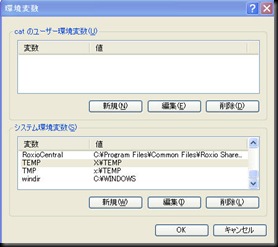
4.OSなどの一時Temp
『システムのプロパティ』→『詳細設定』→『環境変数』

2009510057

TEMPとTMPを『編集』にてRAMディスクに変更

ーーーーーーーーーーーーーーーーーーーーーーーーーーーーーーーーーーー

RAMディスクを利用するには『Gavotte Ramdisk』のようなフリーのソフトもありますがそんなに高くはありませんのでバックアップ機能もある『RamPhantom3』をお勧めします。

ioPLAZA【RamPhantom3 FREE】

| → Comments (0) | ∇ ソフトウェア |

今日のサカサつらら 2009/5/9

Ξ 2009/5/9 土曜日

冷蔵庫の中にできる不思議なつらら”サカサつらら”シリーズ

P1010098

今日のサカサつららはずんぐりむっくりでした。

眼かなんか付けるとなんかにょろにょろとかになりそうです。

↓の評価ボタンを押してランキングをチェック!
素晴らしい すごい とても良い 良い

| → Comments (0) | ∇ 今日のサカサつらら |

フリーの画像編集ソフトGIMPでジオラマ風画像作ってみよう(色相・カラーバランス・明るさコントラスト・レンズ補正・ぼかし)

Ξ 2009/5/7 木曜日

GIMPをつかってジオラマ風の画像を作ってみましょう。

Photoshopなどでも手法は同じなのですが、初心者用ということでマスクなどは使わない簡単な方法を使ってみようと思います。

ポイントとしては、
①接写時に起きる周辺のボケ
②コントラストの強さ
③作り物っぽい色
です。

画像を用意し『色』→『色相ー彩度』を選択します。

200955158

200955159

まずは、特徴のある色として『赤』を強調したいと思います。
『B』赤の彩度をあげ強調します。

 200955160

つぎに緑をファジー選択を使い選択します。

WS00144

『Shift』キーを押しながら選択範囲を決めていきます。
失敗したら『Ctrl』+『z』で元に戻します。

200955161

『色』→『カラーバランス』を使いよりはっきりした緑にしていきます。

200955162

トーンカーブを使い画像にメリハリを付けます。

200955163

200955164

結構おもちゃっぽくなってきました。

ここで明るさとコントラストを調整しておきます。

200955165

 200955166

これを基準画像とします。

レイヤーをコピーします。

200957055

『フィルタ』→『変形』→『レンズ補正』で接写時の変形を演出します。

200955168

画像によって適度が違いますのでいろいろやって見ていいとこで決めます。

200955170

ここでまたレイヤーをコピーします。

コピーしたレイヤーを『フィルタ』→『ぼかし』→『ガウシアンぼかし』でぼかします。

200955171

消しゴムツールを使ってはっきりさせたい部分を、消していきます。

WS00165
このとき消しゴムはボケのある『Circle Fuzzy (19)』あたりを使い『フェードアウト』を使って薄めに消していくとうまくいきます。

200955177

トリミングして出来上がりです。

200955178

元画像

“border-right-width: 0px; display: inline; border-top-width: 0px; border-bottom-width: 0px; border-left-width: 0px” title=”AV093_L” border=”0″ alt=”AV093_L” src=”http://mauyas.com/wp-content/uploads/2009/05/av093-l-thumb.jpg” width=”386″ height=”270″ />

出来上がり

AV093

作ってから思ったのですが、水面があるためちょっとジオラマには向かない画像だったな、なんて感じています。

ハイアングルの風景写真なんかが雰囲気が出ます。皆さんも試してみてはどうでしょうか?

| → Comments (2) | ∇ GIMP |

Jepun Bali(ジェプンバリ)   -サイト制作‐

Ξ 2009/5/3 日曜日

バリ直接買い付けのセレクトショップ Jepun Bali(ジェプンバリ)

サイト制作いたしました。
知り合いのショップです。バイヤーがバリ島から直接買い付けをしていて本格的な商品がそろっています。

WordPressで制作しました。

Currently unavailable: http://j-bali.com/feed/atom

今回初めて楽天APIを使ったスクリプトを扱ってみました。
機会があったらこのブログでコードを紹介したいと思います。


| → Comments (0) | ∇ ブログロール |

スピリチュアルサイト『マイスピ』

Ξ 2009/5/2 土曜日

GIZMODO JAPAN』というサイトが好きでよく見ます。

その姉妹サイトで『マイスピ』というサイトがOPENしました。

”幸せになりたいすべての女性を応援するスピリチュアルサイト”ということで女性向きなのでしょうが結構気に入ってみてしまいます。

ギズモードがとっても面白いのでその姉妹サイトということでとっても期待しています。

スピリチュアル好きな方はぜひどうぞ・・・。

| → Comments (0) | ∇ Webサイト |

マイクロアドBTパートナーでおこづかいゲット!


デル株式会社

ブログ広告ならブログ広告.com

[プレスブログ]価値あるブログに掲載料をお支払いします。 ブログでブームはブロモーション ブログ広告ならブログ広告.com

edita.jp【エディタ】

Get Adobe Flash playerPlugin by wpburn.com wordpress themes
back to top