Ξ 2009/10/31 土曜日
Windows7アップグレードを買ってしまう前にやっておきたいこと(その1)
の続きになります。
今回は自分のパソコンが適応できるのかを調べるツールの紹介です。
Windows 7”との互換性をどれだけ満たしているかを診断できるツール「Windows 7 Upgrade Advisor」がそのツールです。
まずは、
http://www.microsoft.com/downloads/details.aspx?displaylang=en&FamilyID=1b544e90-7659-4bd9-9e51-2497c146af15
に行きます。
『Change Language:』で”Japanese”を選択すると日本語になります。

『ダウンロード』でダウンロードします。
『保存』してできた”Windows7UpgradeAdvisorSetup.exe”をインストールしましょう。
Windows7UpgradeAdvisor を起動します。
『確認を開始する』をクリックします。
互換性の確認が開始されます。
診断の結果が表示されます。
『システム』、『デバイス』、『プログラム』の3つで診断結果が出ます。
32ビット、64ビットでそれぞれで確認できます。
診断結果は

で表示され、必要な確認事項や参考となるリンクなどが表示されます。
(Microsoftのサイト以外はほとんど使えそうにありませんが…)
Ξ 2009/10/29 木曜日
やはり最近になって良く聞かれるのが、『Windows7』についての質問。
新品を買うなら文句なくお勧めしているのですが、アップグレードとなると事情は違ってきます。
まず、入れようとしているマシンを聞いて、今入っているWindowsのバージョンを聞いて、どんなソフトが入っているか聞いて・・・。
次にWindows7のエディションを決めて、上書きインストールか、新規インストールかを判断します。
ここまで聞いてしまうと、それだけで難しそうな気がしてしまうかもしれませんが今回のWindows7はデバイスの認識、ソフトの動作も良く、インストールもコツさえつかんでいれば今までのWindowsより”やさしい”と感じています。
アップグレードに関しては Microsoft でいくつかの診断ソフトを用意していたり、参考となるサイトを用意していますので、これらを使って自分で判断できると思います。
■■■ Windows7 のエディション ■■■
まずは Windows7 のエディションを決めるのに参考になるのが、
http://windows.microsoft.com/ja-JP/windows7/products/compare
たいていの方は”Home Premium”で大丈夫だと思います。
仕事用途、特にオリジナルのVB6などで作られているソフトなどを利用しているところ、強力なバックアップなどが必要な場合などは”Professional”をお勧めしています。
今回の”Windows7”は”Vista”の時に比べ、用途と機能がしっかりとしていますのでまず迷うようなことはないと思います。
■■■ Windows7 アップグレード時のインストールの方法 ■■■
Windows7をインストールするときに、新規インストールになるのか、上書きインストールになるのかを判断できるのが、
http://www.microsoft.com/japan/windows/windows-7/guide/upgrade01.mspx
ほとんどの方は新規インストールになるのではないでしょうか。
————————————————-
このMicrosoftのサイトは結構わかりやすいのでぜひ参考にされてはどうでしょう?
http://www.microsoft.com/japan/windows/windows-7/default.aspx
では次回は、実際の自分のパソコンが適応できるのかを調べるツールを紹介します。

NTT-X Store Windows7 はこちら 
Ξ 2009/10/26 月曜日
豚丼パニック、ランチ失敗じゃないけど・・・
でお約束したと通り早速『豚丼の大盛り』を頼んでみた。
で、出てきた豚丼大盛りは当然のことながら”ごはん”は付いてきませんでした。
丼のふたを開けると、これでもかというほどの大盛り、たしかに大盛りです。
しかし食べ続けていくとふとしたことに気づきました。
確かに大盛りなのですが、肉の量は普通とおんなじ。
たれの量も普通とおんなじ。
そう、ごはんだけが大盛りなのです。
結局、おいしくいただけたのは普通盛とおんなじぐらいまで。あとはごはんだけ、固めののどに詰まるようなごはんを押し込んでいく羽目になってしまいました。
ごめんなさい、もうしません。
Ξ 2009/10/25 日曜日
ついにうちにもWindows7がやってきました。

選んだのは『Windows 7 Professional アップグレード版Windows 7発売記念優待パッケージ』です。
今回は、RAID0と64bitという組み合わせで挑戦するつもりです。
Windows7は64bit、32bit同梱ということでどんな具合になっているのか興味があったのですが、なんと

2枚入ってました。
1つが32ビット版、もうひとつが64ビット版と書いてあります。
最初開けた時には”32ビット版”のDVDしか見えず、32ビットしかないのかと心配になったのですが・・・。
重なってました。
ひとまず安心しました。
さあ早速インストールしてみよう!

NTT-X Store Windows7 はこちら 
Ξ 2009/10/25 日曜日
最近ちょっと話題になっていたのがヨーグルト。
胃腸の弱い友人がいて、何とかのヨーグルトがいいとか、なんとかのヨーグルトは株が違うとか、結構マニアックな話になっています。
仕事の企画で「医食同源」の話題を探していたので、こんな機能食材の話はウェルカムです。そしてちょっと自分も何かやろうと思って選んだのが『ダノンビオ』です。
baaaaaaagiiedh)
なんたってヨーグルトに野菜です。健康にもよさそうです。

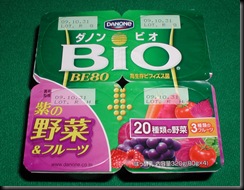
今回買ってきたのが『ダノンビオ 紫の野菜&フルーツ』 20種類の野菜と3種類のフルーツ、そして「BE80菌」入りです。
この「BE80菌」は胃酸に強く、生きて腸まで届く高生存ビフィズス菌で、腸の動きを促進するとのこと・・・。なんか知れば知るほど女性向きって気がしてきましたが腸内環境の改善はアンチエイジングにもいいみたいなので続けてみます。
いつもなら適当に選んでいたヨーグルトですが、こうやっていろんなことを知ってしまうとやっぱり、いいものを食べたくなりますね。
それに食べやすくておいしいですよ・・・。
今なら「ダノンビオ おなかスッキリ美しくキャンペーン」をやってます。
Ξ 2009/10/24 土曜日
今日のランチは豚丼でした。
昼食時間のど真ん中ということで、店内は満席でした。
豚丼を注文して『おまちどうさまー』、1番先で出てきました。
豚丼のふたを開け、みそ汁のふたを開け、もうひとつのふたを・・・。
ごはんが出てきました。
豚丼の定食にはごはんが付いてくるのでしょうか?
『すみません』おばちゃんに声をかけます。
『これ間違いじゃないですか?』
『えっ!ごはんが付いてる? あら? 大盛りと間違えたのかしら?』
大盛りって?あんたのとこは豚丼の大盛りはごはんが別についてくるのかい・・・?
この答には大爆笑でした。
後日、豚丼の大盛りを頼んでみることにします。
Ξ 2009/10/23 金曜日
WordPressではプラグインを使って「Follow me」バッジをつけましたが Seesaa にもつけてみたいと思います。
WordPressにtwitterのFollow meバッジを表示してくれるプラグイン『WP FollowMe』
で紹介したようにWordpressではプラグインで簡単にFollow meバッジをつけることができたのですが、Seesaaではそういうわけにもいきませんので、『twitter follow badge』というWebサービスのを使います。
まずは
http://www.go2web20.net/twitterfollowbadge/
にアクセスします。
項目に情報を記入します。

Twitter account:登録してあるTwitterアカウントを記入します。
Label:表示を選べます。
Color:色を変えることができます。
Side:右側につけるか左側につけるかを選べます。
From top:トップからの位置をピクセルで指定できます。
『UPDATE CODE』をクリックします。

コードが発行されます。
このコードをSeesaaに貼り付けます。
『デザイン』→『HTML』→『HTML名』でソース編集画面を開きます。
一番下まで行って、</body>の上に先ほどのコードを貼り付けます。
保存をクリックして終了です。
Follow meバッジが表示されました。
Seesaaに限らず、HTMLが編集できるサイトなら使えますので覚えておくと役に立ちますよ。
Ξ 2009/10/20 火曜日
まずは ちゃこさんごめんなさい。
せっかくいただいてたコメントが、スパムコメントに紛れてしまっていて気づくのがこんなに遅れてしまいました。
もう2週間以上たってしまっていますので、もはや解決してしまったとは思いますがやらせてください。
デジカメ画像のレタッチ作業なのですが
レイヤーへの貼付けが上手くできません。
例えば赤・青・黄の花の元画像から
赤・青・黄をファジー選択でコピー貼付けで色毎のレイヤー(透明)を作りそれぞれの色やコントラストを調整したいのですが
レイヤーに張付いてくれず悩んでいます。
とのことなのですが、まずは選択した範囲のコピー時の注意点を・・・。
いくつかレイヤーができてくると

こういうふうになります。この画像ですと一番上のレイヤーを選択していることになります。いちばん下の背景で選択範囲を作っていても、作業なんかをしているうちに上のレイヤーのでこの範囲をコピーしてしまったりします。
こうなると透明部をコピーしていることになりますので、いくら貼り付けても何も見えないことになります。
では、選択範囲のコピーを新規レイヤーに貼り付ける方法をやってみます。
■■■ 選択範囲のコピーを新規レイヤーに貼り付ける方法 その1 ■■■

用意した画像にてコピーしたい範囲を選択します。
『編集』→『コピー』または『Ctrlキー』+『C』でコピーします。
新規レイヤーを作ります。
『編集』→『貼り付け』または『Ctrlキー』+『V』にて貼り付けます。
フローティング選択範囲(貼り付けられたレイヤー)が追加されました。
ここで作業領域で何かを始めると自然にこの部分が新規レイヤーに収まります。
新規レイヤーはこんな具合になっています。
おそらく、この辺でうまくいかないのではと思いますのでもう一つの方法をやってみます。
■■■ 選択範囲のコピーを新規レイヤーに貼り付ける方法 その2 ■■■
背景レイヤーを選択していることを確認します。
コピーしたい範囲を選択しコピーします。
そのまま貼り付けます。
新しいフローティング選択範囲(貼り付けられたレイヤー)が追加されます。
このフローティング選択範囲を右クリックし
でてきたメニューの中から『レイヤーを追加』をクリックすると
貼り付けられたレイヤーとなります。
この場合注意しなければならないのが、レイヤーのバックを前もって指定しなければならないことです。
初めに新規レイヤーを透明なら”透明”にしておくとその設定で自動的にレイヤーができます。
ややこしくなったら2つ目の方法のほうが確実かもしれませんね。
Ξ 2009/10/19 月曜日
Seesaaにtwitter機能が追加されて早半月ほど経ちます。
興味のある方はもう使われているとは思いますが、おせっかいで記事にしてみました。
WordPressの投稿時にTwitterにつぶやいてくれるプラグイン『Post to Twitter』でも書いてはいるのですが、この機能のいいところは手間をかけずに露出を多くすることができる。
更新をタイムリーにアナウンスすることができる。
なんてふうに思っていますが、活用はともかく使ってみたいツールだと思います。
利用にはtwitterの登録が必要になりますので、
そろそろtwitterを使ってみるか・・・。
を参考に新規登録をしてください。
Seesaaの『設定』、『ブログ設定』に
”Twitterとの連携”という項目がありますので、このTwitterの認証を行うで機能させることができます。
クリックすると
になりますので、Twitterで取得した『ユーザー名やメールアドレス』、『パスワード』を入力し『許可する』をクリックします。
『記事投稿時にTwitterに投稿』の ”しない” を
”する” して 『ブログ設定の変更』をクリックし終了です。。
これでSeesaa更新時にTwitterにつぶやきが送られます。
Ξ 2009/10/17 土曜日
メモリが増えて余裕ができると、ページングファイル(仮想メモリ)が邪魔になってきます。
使用するアプリケーションの量にもよるのですが、大体1G以上のメモリを積んでいればこのページングファイルなしのほうが操作速度が上がります。
このページングファイルとは、足りないメモリを補うため仮想的にハードディスクにメモリの役割をさせる仕組みです。したがってページングファイルを使うということは、遅いハードディスクにアクセスし結果スピードを落とすことにもなっているのです。
——- ページングファイルを無効にする ——–
マイコンピュータを右クリック、『システムのプロパティ』をクリック、『詳細設定』をクリックします。
『パフォーマンス』の『設定』をクリック。

『仮想メモリ』の『変更』をクリック。
デフォルトでは ”システム管理サイズ” になっていると思いますが、これを ”ページングファイルなし” にします。『設定』をクリックし『OK』で終了です。
再起動後反映されます。
———– 注意事項 ———
扱っているアプリケーションによっては積んである物理メモリでは厳しい場合もあります。その場合は ”ページングファイルなし” ではなく、 ”カスタムサイズ” にします。このときのサイズは ”初期サイズ” ”最大サイズ” ともに推奨のサイズ量を入れましょう。上記の場合は 4605 になります。
また、ドライブが複数ある場合は起動ドライブ(C:)以外、できれば違うハードディスクドライブにすると効果が上がります。
Ξ 2009/10/14 水曜日
twitterをやり始めたら”Follow”してもらいたくなります。
そこでサイトにも”FollowMe”をつけたくなるのですが、Wordpressならプラグインで簡単にできます。
—————- 『WP FollowMe』のインストール ——————-
今回はWordpressの管理画面からプラグインをインストールします。
『プラグイン』の『新規追加』から『プラグインのインストール』画面に行きます。


『キーワード』に”WP FollowMe”と入力し『プラグインの検索』をクリックしま す。

『インストール』でインストール、『プラグインを有効化』で使えるようになります。
—————- 『WP FollowMe』の設定 ——————-
wordpress設定画面、設定、FollowMe Settingsにて設定します。
Set badge color: で色を決めることができます。
Your twitter account:はtwitterのID、
Distance from top:はTopからの位置を、
Text:は表示のテキストを、
Side:で右側か左側かを設定できます。
設定をSaveで終了です。

このように表示されました。
クリックすると、自分のtwitterのページが表示されます。
Ξ 2009/10/13 火曜日
”Wordpress”を運用していて”twitter”を利用しているならぜひやりたいのが、投稿の自動つぶやき。
『Post to Twitter』はインストールするとWordpressの投稿時に自動で投稿タイトルをつぶやいてくれます。
—————- 『Post to Twitter』のインストール ——————-
今回はWordpressの管理画面からプラグインをインストールします。
『プラグイン』の『新規追加』から『プラグインのインストール』画面に行きます。

『キーワード』に”twitter”と入力し『プラグインの検索』をクリックします。
”twitter”に関するプラグインがずらっと出てきますので、その中からほしいプラグインを探します。
今回は投稿をtwitterにプットするだけでいいので、シンプルなプラグイン『Post to Twitter』を選択しました。
『Post to Twitter』の項目右にある『インストール』をクリックします。
Description画面にて『いますぐインストール』をクリックします。
インストールが完了したら、『プラグインを有効化』をクリックし有効化します。
—————- 『Post to Twitter』の設定 ——————-
wordpress設定画面、設定、Post to Twitterにて設定します。
Twitter Usemame:に取得したIDを入力。
Twitter Password:にパスを入力。
Twitter prefixに投稿時の接頭語(サイト名など)を入力。
『Update Post to Twitter Options』をクリックし設定を保存します。
以上で設定は完了です。
次回の投稿時からtwitterにつぶやきとして自動送信されることになります。
Ξ 2009/10/11 日曜日
1年ほど前だったか、twitterに登録してはいたのだが、当時は英語しかなかったこともあり全然活用はしていなかった。
そろそろ何か活用をしてみようと思いたってtwitterをいじってみた。

登録してない方は『今すぐ登録』から登録してください。
簡単に登録できます。
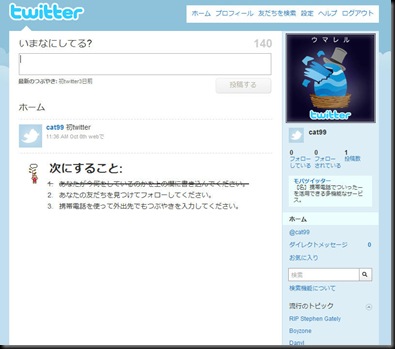
ログインすると
こんな風になってます。とりあえずこれでつぶやきを投稿できます。
実はこの twitter でやりたいことは WordPress の投稿をつぶやきとしてアップすることでした。
ping、RSSなどと同じようにtwitterを使ってどれだけ拡張できるか楽しみです。
よかったらフォローしてね。
http://twitter.com/cat99
Ξ 2009/10/6 火曜日
メモリがやってきたらパソコンに組み込んでみましょう。
東芝 QOSMIO F30 はドライバ1本あればできてしまいます。

精密ドライバなんかあれば便利です。
作業の前にとっても大事な注意点です。
それは『電気』です。
『電源』は電気コードを抜き確実に切ります。
ノートの場合は電源コードのほかに、バッテリーもはずします。
もう一つの電気は『静電気』、作業前には水道の蛇口などを触って体の静電気を放電しましょう。
電源アダプターを外したらノートパソコンをひっくり返します。
バッテリーをはずします。リリースレバーをスライドすれば簡単に外れます。
メモリのカバーをはずします。真ん中の四角いカバーがメモリのカバーです。

現物ではないのですがおおむね中はこんな風になっていると思います。
緑色のものがメモリです。

写真は違う機種なのでメモリの方向などはちょっと違ったリしていると思います。
また、QOSMIO F30 で512Mでしたら1枚の装着となっているはずです。
512Mのメモリを1枚追加でしたら空いているスロットにメモリを差し込むだけなのですが、1G2枚の場合は付いている512Mのメモリを外す必要があります。
■メモリのはずし方
メモリの両側にフックがあるのですがこれを左右とも外側にひらき爪をはずします。
爪が外れるとメモリが斜めに持ち上がります。
メモリの両側面を持ち引き抜きます。
※目盛りはこんな風に持ち、基盤と接点を触らないようにします。
■メモリの取り付け方
新しいメモリをとりつけます。
スロットには写真のような出っ張りがありますのでメモリの切り込みをこれに合わせ、取り外した時と同じくらいの角度で斜めにスロットに差し込みます。
奥まで差し込んだら、メモリを両側のフックが”カチッ”となるまで下に押し下げます。
このときもなるべく基盤を触らないようにしましょう。
両側のフックがしっかりとまったらカバーをして終了です。
■確認
バッテリーを装着し電源コードをつなぎ起動してみます。
XPならマイコンピュータのアイコンを右クリックして『プロパティ』、全般タブで確認できます。コンピューターの所に 2.00GB RAMとなっていればきちんと認識されています。
VISTAならコンピュータのアイコンを右クリックして『プロパティ』、システムの所ので確認できます。メモリ(RAM):とありますのでここが 2.00GB となっていればきちんと認識されています。
Windows7ならコンピュータのアイコンを右クリックして『プロパティ』、システムの所ので確認できます。実装メモリ(RAM):とありますのでここが 2.00GB (○○GB使用可能)となっていればきちんと認識されています。
———————————————————————
おまけ:
お客さんの目の前でお金をいただくときに使うのがこれ。
手首につけて使う静電気除去用のアース、プロっぽく見えます。
そして極薄のゴム手袋です。お医者さんごっこでもつかえます。
Ξ 2009/10/4 日曜日
ひと昔前は相性問題などで失敗率も高かったメモリの増設ですが、最近では無理をしない限りほとんど失敗などなくなりました。
今回は『東芝 QOSMIO F30』を例にとって説明します。
まずはメーカーサイトからメモリに関する情報を仕入れます。
512MB/2GB(PC2-4200対応、DDR2 SDRAM)デュアルチャネル対応
とあります。
ここで増設のパターンがいくつか考えられます。
1.とっても安く済ませる。 → 512MB1枚追加 で合計1G
2.安く済ませる → 1GB1枚追加 で1.5G
3.デュアルチャネル活かし → 512MB2枚追加(元の512MBは外す)
1Gでデュアルチャネル
4.最大まで増設 → 1GB2枚追加 MAX2G
おそらく選択肢としては1or4
最近ではメモリも安いので4がお勧めです。
次に対応メモリを調べてみます。
DDR2 667 (PC2-5300)でも大丈夫そうです。
ーーーーーーーーーーーーーーーーーーーーーーーーーーーーーーーーー
でこれさえわかればお店に行って
「PC2-4200かPC2-5300でノート用のSDRAM 1Gふたつ」
なんて言うと出してくれます。バルク品などで心配なら相性保障などつけて買いましょう。
「QOSMIO F30」で使うなんて言うとさらにOKです。
ネットで買うなら
NTT-X Store のこのメモリ
なんていかがでしょうか?
PC2-4200対応 増設DDR2 200ピン S.O.DIMM SDX533-1G×2
1Gバイト2枚で 4,980円です。
チープに済ませるなら
PC2-4200対応 増設DDR2 200ピン S.O.DIMM SDX533-512M
2,650円です。
IO DATAのQOSMIO F30動作確認済みなので安心できます。
メモリが用意できたら次はパソコンに装着です。
手順は次回に・・・